商品パネル
商品パネルは、POS画面の左側にあり、商品を検索、閲覧、選択してカートに追加するための機能を提供します。
インターフェース概要
検索バー
パネルの上部には、検索バーがあり、次の方法で商品を迅速に見つけることができます。
- 商品名 - 商品名の任意の部分を入力
- SKU - 在庫管理単位で検索
- バーコード - バーコード番号をスキャンまたは入力
詳細に関しては、検索とフィルタリングを参照してください。
表示設定
検索バーの隣にあるスライダーアイコン()をクリックして表示設定を開きます。これにより、商品リストに表示される列と情報をカスタマイズできます。
フィルターボタン
検索バーの下には、商品を絞り込むフィルターボタンがあります。
- 在庫あり - 利用可能な在庫を持つ商品のみを表示
- 特集 - WooCommerceで特集されているとマークされた商品を表示
- セール中 - 現在セール中の商品を表示
- カテゴリ - 商品のカテゴリでフィルタリング
- タグ - 商品のタグでフィルタリング
- ブランド - ブランドプラグインを使用している場合はブランドでフィルタリング
アクティブなフィルターは強調表示されます。フィルターを再度クリックすると削除されます。
商品リスト
メインエリアには、商品のスクロール可能なリストが表示されます。各行には次の情報が表示されます。
- 商品画像 - 商品のサムネイル
- 商品名 - 任意の詳細(在庫、SKU、カテゴリなど)付き
- 価格 - 現在の販売価格(該当する場合はセール価格が表示)
- アクションボタン - カートに追加する()またはバリエーションを選択する()
商品タイプ
- シンプル商品は、カートに直接追加するための緑のボタンを表示します。
- バリアブル商品は、バリエーションセレクターを開くための緑の矢印を表示します。
詳細については、バリアブル商品を参照してください。
フッター
商品パネルの下部には次の情報があります。
- 税金ステータス - 現在の税計算基準を表示します(例:"税金の基準: 店舗の基本住所")。クリックするとアクティブな税率が表示されます。
- 商品数 - 表示されている商品の数を表示します(例:"17のうち10を表示")。
- 同期ボタン () - サーバーから商品を更新します。長押しで追加オプションを表示します。
- 同期 - サーバーからの標準リフレッシュ
- クリアとリフレッシュ - ローカルデータをクリアし、すべてを再読み込み
表示設定
スライダーアイコン()をクリックして商品パネルの表示をカスタマイズします。
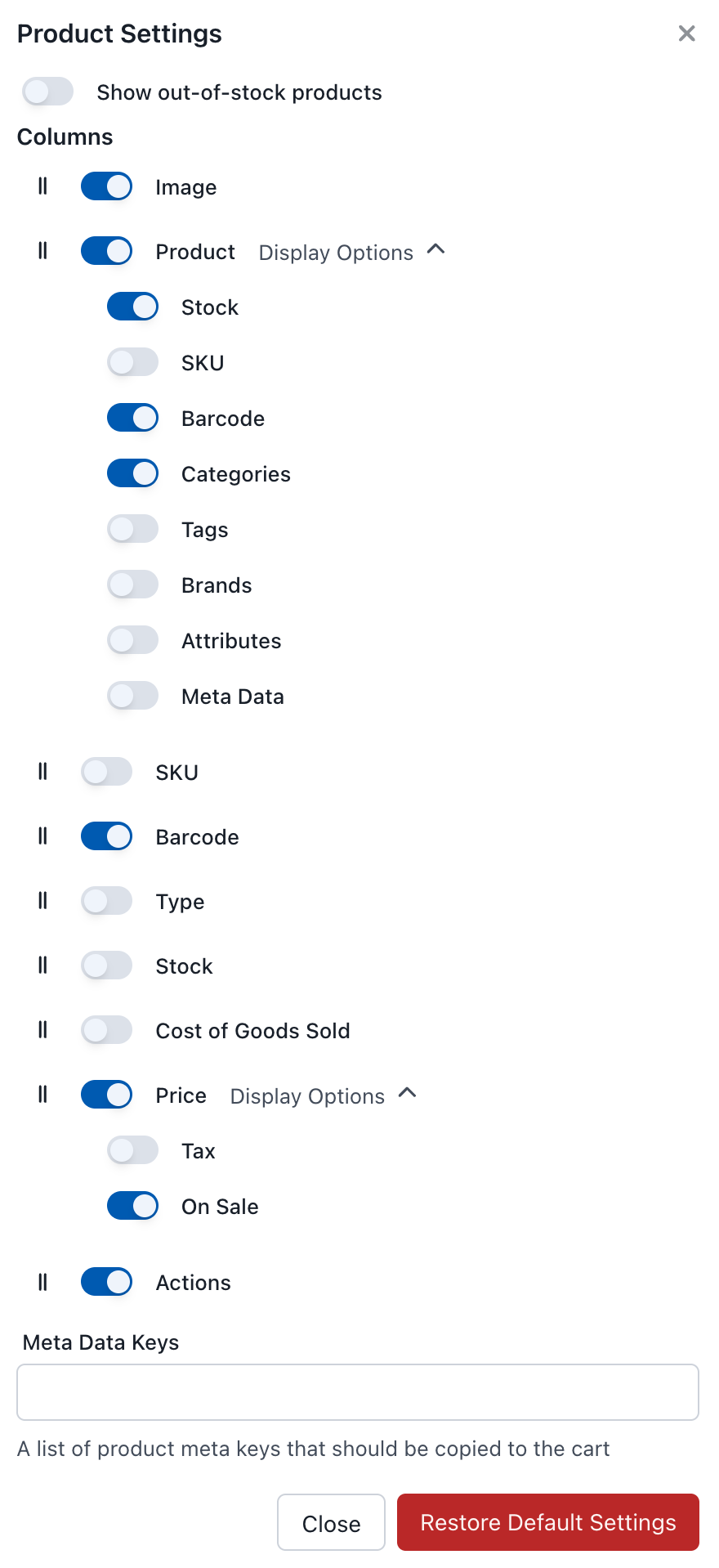
商品パネル表示設定
在庫切れの商品の表示
現在在庫切れの商品の表示を制御します。
- 有効: 在庫切れの商品は表示されますが、カートには追加できません。
- 無効: 在庫切れの商品はリストから隠されます。
カラム
商品リストに表示されるカラムを設定します:
| カラム | 説明 | 表示オプション |
|---|---|---|
| 画像 | 商品のサムネイル | - |
| 商品 | 商品名と詳細 | 在庫、SKU、バーコード、カテゴリ、タグ、ブランド、属性、メタデータ |
| SKU | 在庫管理単位(別カラム) | - |
| バーコード | 商品バーコード(別カラム) | - |
| タイプ | 商品タイプ(シンプル、バリアブルなど) | - |
| 在庫 | 現在の在庫数量 | - |
| 売上原価 | 商品のコスト価格 | - |
| 価格 | 販売価格 | 税情報、セール中のインジケーター |
| アクション | カートに追加ボタン | - |
メタデータキー
商品がカートに追加されるときに、注文行アイテムに転送されるべき商品メタデータキーを指定します。
カンマ区切りのメタキーのリストを入力します:
_bottle_deposit,_custom_field,_tracking_code
使用例:
- ボトルデポジットプラグイン
- カスタム商品フィールド
- サードパーティ統合データ
- 準拠/追跡情報
メタキーは大文字と小文字を区別し、商品メタデータに保存されている正確な一致が必要です。
デフォルト設定の復元
クリックしてすべての表示設定を元のデフォルトにリセットします。
カートへの商品追加
シンプル商品
緑のボタンをクリックしてシンプル商品をカートに追加します。各クリックでユニットが1つ追加されます。
バリアブル商品
バリアブル商品(例:サイズや色のオプションがあるTシャツ)は、緑の矢印を表示します。クリックして:
- クイックポップオーバー - ドロップダウンからバリエーションを選択
- インライン拡張 - "展開"をクリックしてリスト中のすべてのバリエーションを見る
詳細については、バリアブル商品を参照してください。
バーコードスキャン
USBまたはBluetoothのバーコードスキャナーを接続して、商品を迅速に追加します。バーコードをスキャンすると、WCPOSが自動的に一致する商品を検索して追加します。
設定手順については、バーコードスキャンを参照してください。
関連ドキュメント
- 検索とフィルタリング - 詳細な検索機能
- バーコードスキャン - スキャナーの設定と構成
- バリアブル商品 - 商品のバリエーションの取り扱い