製品管理
製品画面は専用の在庫管理インターフェースです。POS製品パネル(販売用)とは異なり、この画面は製品カタログの管理のために設計されています。
製品画面 vs POS製品パネル
| 特徴 | POS製品パネル | 製品画面 |
|---|---|---|
| 目的 | 製品をカートに追加 | 在庫を管理 |
| 在庫 | 表示のみ | インライン編集 |
| 価格 | 表示のみ | インライン編集 |
| アクション | カートに追加 | 編集、同期、削除 |
| 利用可能 | 無料 + プロ | プロのみ |
インターフェースの概要
検索 & フィルター
画面の上部に:
- 検索バー - 製品名、SKU、またはバーコードで製品を検索
- フィルターボタン - 在庫状況、特集、セール中、カテゴリ、タグ、ブランド
- 表示設定 () - 表示する列を設定
製品リスト
主要エリアにはスクロール可能なテーブルで製品が表示されます:
- 画像 - 製品のサムネイル
- 製品名 - オプションのSKU、バーコード、属性付き
- 在庫 - 編集可能な在庫数量と「管理」トグル
- 在庫状況 - 在庫あり(緑)、在庫切れ(赤)、取り寄せ
- カテゴリ - 製品カテゴリのバッジ
- 価格 - 現在の価格、通常価格、セール価格(すべて編集可能)
- アクション - 編集、同期、削除のための3点メニュー
バリアブル製品
バリアブル製品は以下を表示します:
- 属性オプション(色、サイズなど)
- すべてのバリエーションを表示する「展開」リンク
- 別々の在庫/価格を持つ個別のバリエーション行
フッター
- 税状態 - 現在の税計算の基準
- 製品カウント - 「XのYを表示中」と同期ボタン ()。長押しして同期ボタンを押すとクリアとリフレッシュのオプションを表示
主要機能
インライン在庫編集
在庫数量を直接クリックして編集します:
- 在庫番号をクリック
- 新しい数量を入力
- Enterを押して保存
変更は自動的にWooCommerceに同期されます。
在庫管理トグル
「管理」トグルは、WooCommerceがこの製品の在庫を追跡するかどうかを制御します:
- オン - 在庫レベルが追跡され、販売時に減算される
- オフ - 製品は常に利用可能(無限の在庫)
インライン価格編集
任意の価格フィールドをクリックして編集します:
- 価格 - 現在の販売価格
- 通常価格 - 割引がない価格
- セール価格 - 割引された価格(セール中の場合)
製品アクション
各製品の3点メニュー(⋮)をクリック:
- 編集 - 製品編集モーダルを開く
- 同期 - WooCommerceからこの製品を更新
- 削除 - ローカルデータベースから製品を削除
ノート
POSから製品を削除しても、ローカルでのみ削除されます。製品はWooCommerceに残り、次回の同期で再表示されます。
表示設定
スライダーアイコンをクリックして()製品画面をカスタマイズします。
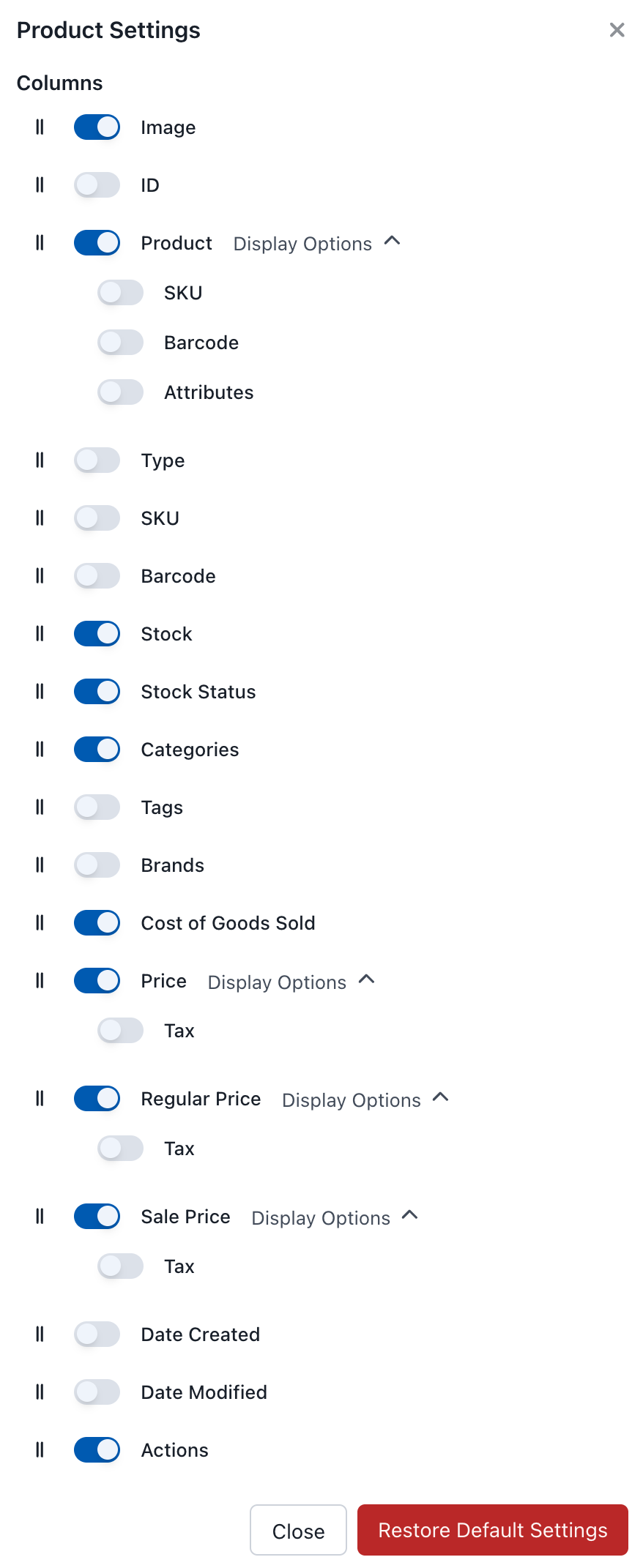
製品表示設定
利用可能な列
| 列 | 説明 | 表示オプション |
|---|---|---|
| 画像 | 製品のサムネイル | - |
| ID | WooCommerce製品ID | - |
| 製品 | 製品名 | SKU、バーコード、属性 |
| タイプ | 単純、バリアブル、グループなど | - |
| SKU | 在庫管理単位 | - |
| バーコード | 製品のバーコード | - |
| 在庫 | 現在の数量(編集可能) | - |
| 在庫状況 | 在庫あり / 在庫切れ / 取り寄せ | - |
| カテゴリ | 製品カテゴリ | - |
| タグ | 製品タグ | - |
| ブランド | ブランド情報(プラグインがアクティブな場合) | - |
| 売上原価 | 製品コスト価格 | - |
| 価格 | 現在の販売価格(編集可能) | 税情報 |
| 通常価格 | 割引がない価格(編集可能) | 税情報 |
| セール価格 | 割引された価格(編集可能) | 税情報 |
| 作成日 | 製品が作成された日 | - |
| 最終修正日 | 最後の修正日 | - |
| アクション | 編集、同期、削除ボタン | - |
デフォルト設定の復元
すべての表示設定を元のデフォルトにリセットするにはクリックします。
製品のフィルタリング
フィルターボタンを使用して表示を絞り込みます:
- 在庫状況 - 在庫あり、在庫切れ、取り寄せ
- 特集 - 特集としてマークされた製品
- セール中 - 現在セール中の製品
- カテゴリ - 製品カテゴリでフィルタリング
- タグ - 製品タグでフィルタリング
- ブランド - ブランド(ブランドプラグイン使用時でフィルタリング)
ソート
任意の列のヘッダーをクリックしてその列でソートします。再度クリックするとソートの順序が逆になります。