Gerenciamento de Produtos
A tela de Produtos requer WCPOS Pro. Usuários gratuitos podem visualizar e adicionar produtos ao carrinho a partir do Painel de Produto POS, mas não podem editar inventário ou preços.
A tela de Produtos é uma interface dedicada ao gerenciamento de inventário. Ao contrário do Painel de Produto POS (que é para venda), esta tela é projetada para gerenciar seu catálogo de produtos.
Tela de Produtos vs Painel de Produto POS
| Recurso | Painel de Produto POS | Tela de Produtos |
|---|---|---|
| Propósito | Adicionar produtos ao carrinho | Gerenciar inventário |
| Estoque | Visualização apenas | Edição em linha |
| Preços | Visualização apenas | Edição em linha |
| Ações | Adicionar ao carrinho | Editar, Sync, Excluir |
| Disponível em | Grátis + Pro | Apenas Pro |
Visão Geral da Interface
Busca & Filtros
Na parte superior da tela:
- Barra de busca - Encontre produtos por nome, SKU ou código de barras
- Botões de filtro - Status do Estoque, Destaque, Em Promoção, Categoria, Tag, Marca
- Configurações de exibição () - Configure as colunas visíveis
Lista de Produtos
A área principal exibe seus produtos em uma tabela rolável:
- Imagem - Miniatura do produto
- Nome do produto - Com SKU, código de barras e atributos opcionais
- Estoque - Quantidade de estoque editável com o botão "Gerenciar"
- Status do Estoque - Em Estoque (verde), Fora de Estoque (vermelho), Backorder
- Categorias - Badges de categorias de produtos
- Preços - Preço atual, preço regular, preço em promoção (todos editáveis)
- Ações - Menu de três pontos com Editar, Sync, Excluir
Produtos Variáveis
Produtos variáveis mostram:
- Opções de atributos (Cor, Tamanho, etc.)
- Link "Expandir" para ver todas as variações
- Linhas de variações individuais com estoque/preços separados
Rodapé
- Status fiscal - Base atual de cálculo de impostos
- Contagem de produtos - "Exibindo X de Y" com botão de sync (). Pressione longamente o botão de sync para opção de Limpar e Atualizar
Principais Recursos
Edição de Estoque em Linha
Clique diretamente na quantidade de estoque para editá-la:
- Clique na quantidade de estoque
- Digite a nova quantidade
- Pressione Enter para salvar
As mudanças são sincronizadas com o WooCommerce automaticamente.
Alternar Gestão de Estoque
O botão "Gerenciar" controla se o WooCommerce rastreia o inventário deste produto:
- Ativado - Os níveis de estoque são rastreados e decrementados nas vendas
- Desativado - O produto está sempre disponível (estoque infinito)
Edição de Preço em Linha
Clique em qualquer campo de preço para editar:
- Preço - Preço de venda atual
- Preço Regular - Preço sem desconto
- Preço Promocional - Preço com desconto (quando em promoção)
Ações do Produto
Clique no menu de três pontos (⋮) para cada produto:
- Editar - Abrir o modal de edição do produto
- Sync - Atualizar este produto do WooCommerce
- Excluir - Remover produto do banco de dados local
Excluir um produto do POS apenas o remove localmente. O produto permanece no WooCommerce e reaparecerá na próxima sync.
Configurações de Exibição
Clique no ícone de controles deslizantes () para personalizar a tela de Produtos.
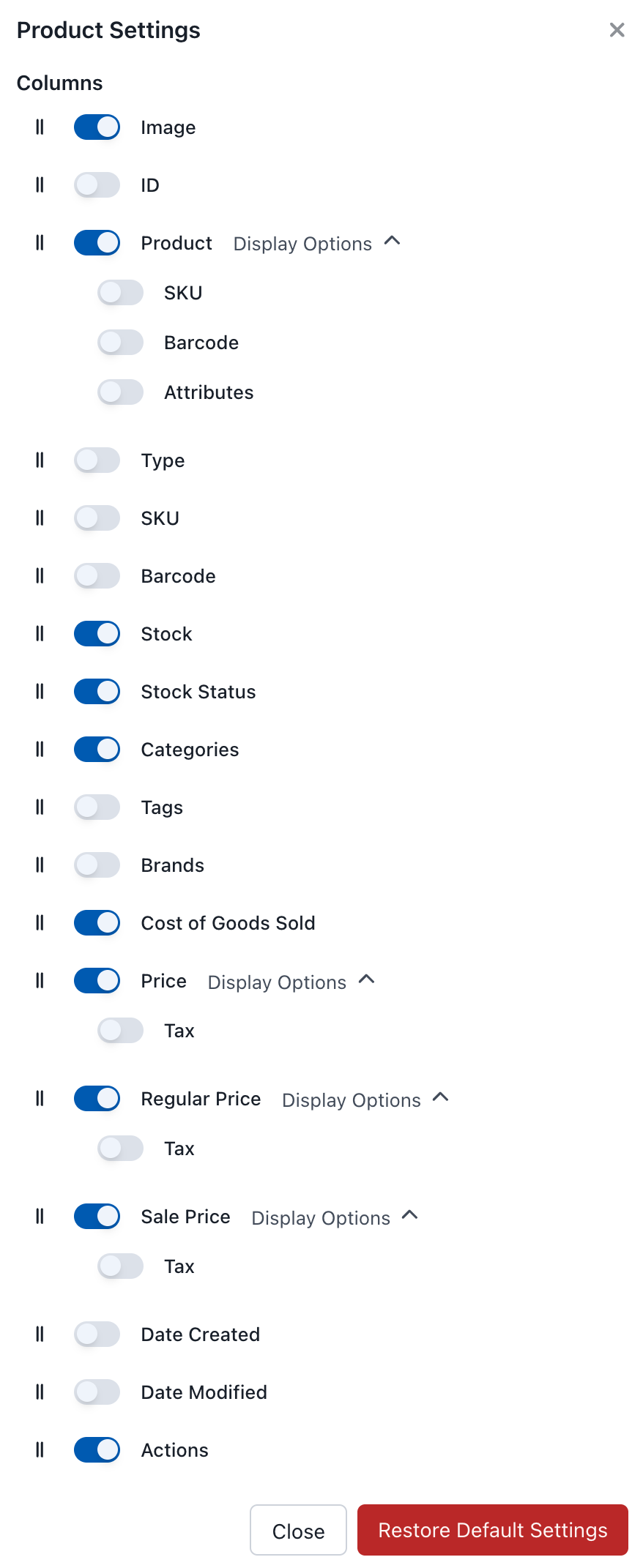
Configurações de Exibição de Produtos
Colunas Disponíveis
| Coluna | Descrição | Opções de Exibição |
|---|---|---|
| Imagem | Miniatura do produto | - |
| ID | ID do produto WooCommerce | - |
| Produto | Nome do produto | SKU, Código de Barras, Atributos |
| Tipo | Simples, variável, agrupado, etc. | - |
| SKU | Unidade de Manutenção de Estoque | - |
| Código de Barras | Código de barras do produto | - |
| Estoque | Quantidade atual (editável) | - |
| Status do Estoque | Em Estoque / Fora de Estoque / Backorder | - |
| Categorias | Categorias de produtos | - |
| Tags | Tags de produtos | - |
| Marcas | Informações sobre a marca (se o plugin estiver ativo) | - |
| Custo das Mercadorias Vendidas | Preço de custo do produto | - |
| Preço | Preço de venda atual (editável) | Informações fiscais |
| Preço Regular | Preço sem desconto (editável) | Informações fiscais |
| Preço Promocional | Preço com desconto (editável) | Informações fiscais |
| Date Created | Quando o produto foi criado | - |
| Date Modified | Data da última modificação | - |
| Ações | Botões Editar, Sync, Excluir | - |
Restaurar Configurações Padrão
Clique para redefinir todas as configurações de exibição para seus padrões originais.
Filtrando Produtos
Use os botões de filtro para limitar sua visualização:
- Status do Estoque - Em Estoque, Fora de Estoque, Backorder
- Destaque - Produtos marcados como destaque
- Em Promoção - Produtos atualmente em promoção
- Categoria - Filtrar por categoria de produto
- Tag - Filtrar por tag de produto
- Marca - Filtrar por marca (se estiver usando o plugin de marca)
Ordenação
Clique em qualquer cabeçalho de coluna para ordenar por essa coluna. Clique novamente para inverter a ordem da classificação.
Documentação Relacionada
- Sincronização de Produtos - Como os produtos sincronizam com o WooCommerce
- Painel de Produto POS - A interface de venda
- Leitura de Código de Barras - Configurando a leitura de código de barras