Clientes
A tela de Clientes requer WCPOS Pro. Usuários gratuitos podem selecionar clientes existentes para pedidos, mas não conseguem visualizar a lista completa de clientes ou editar os detalhes dos clientes.
A tela de Clientes fornece um gerenciamento abrangente de clientes diretamente no POS. Visualize, edite e crie clientes sem alternar para o administrador do WooCommerce.
Visão Geral da Interface
Ações do Cabeçalho
Na parte superior da tela:
- Barra de pesquisa - Encontre clientes por nome, email, etc.
- Adicionar Cliente () - Crie um novo cliente
- Configurações de exibição () - Configure as colunas visíveis
Tabela de Clientes
A área principal exibe clientes com:
- Avatar - Foto de perfil do cliente (ou espaço reservado)
- Primeiro Nome - Primeiro nome do cliente
- Sobrenome - Sobrenome do cliente (ordenável)
- Email - Endereço de email para contato
- Endereço de Cobrança - Endereço de cobrança completo
- Data de Criação - Quando o cliente foi adicionado
- Ações - Menu de três pontos
Rodapé
- Contagem de clientes com botão de sincronização (). Pressione longamente para a opção Limpar e Atualizar
Principais Recursos
Pesquisa de Clientes
Encontre clientes rapidamente por:
- Nome ou sobrenome
- Endereço de email
- Informações de endereço
Adicionar Novo Cliente
Crie clientes diretamente do POS:
- Clique no ícone no cabeçalho
- Preencha os detalhes do cliente
- Salve o novo cliente
O cliente é criado no WooCommerce e está imediatamente disponível para pedidos.
Editar Cliente
Atualize as informações do cliente:
- Clique no menu de três pontos em um cliente
- Selecione Editar
- Modifique os detalhes (nome, email, endereços)
- Salve as alterações
As alterações são sincronizadas automaticamente com o WooCommerce.
Configurações de Exibição
Clique no ícone de deslizadores () para personalizar as colunas visíveis.
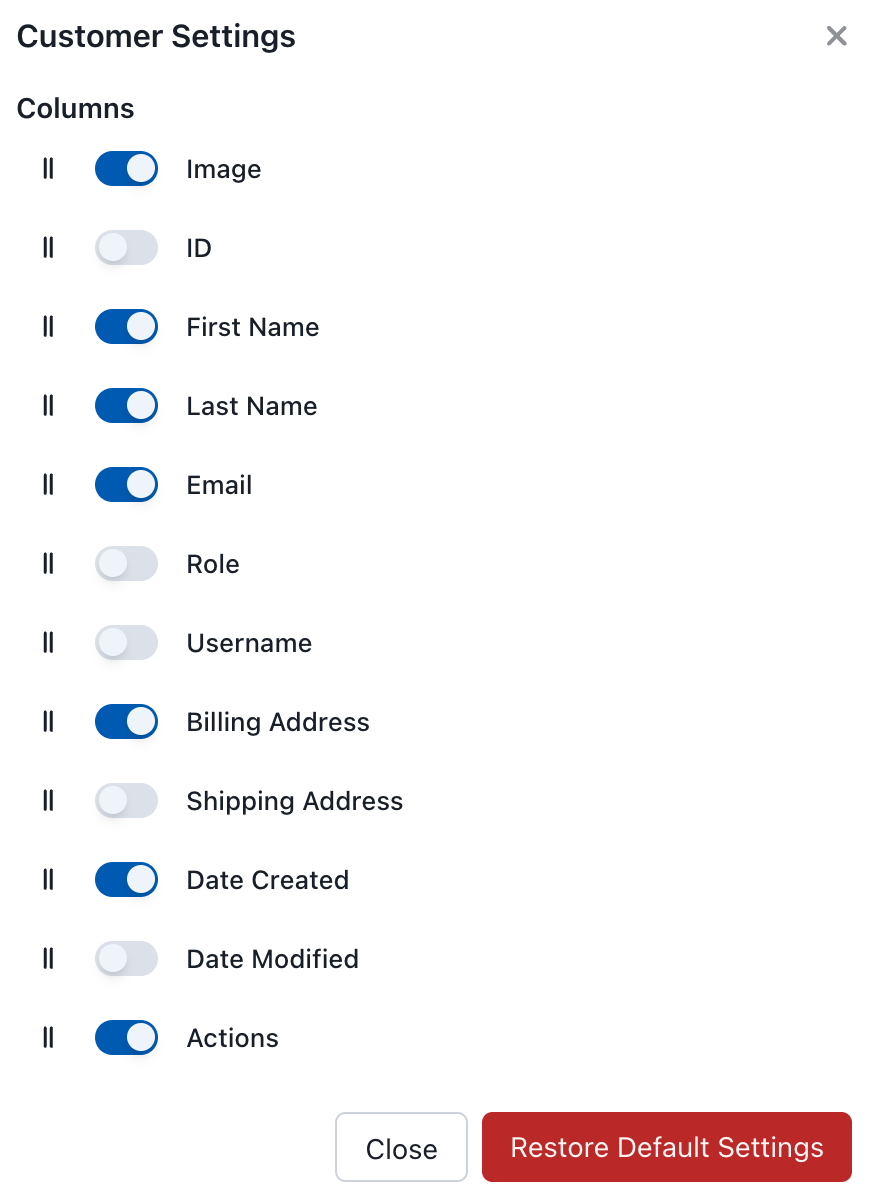
Configurações de Exibição de Clientes
Colunas Disponíveis
| Coluna | Descrição |
|---|---|
| Imagem | Avatar do cliente |
| ID | ID do cliente no WooCommerce |
| Primeiro Nome | Primeiro nome do cliente |
| Sobrenome | Sobrenome do cliente |
| Endereço de email | |
| Cargo | Cargo do usuário (Cliente, Assinante, etc.) |
| Nome de Usuário | Nome de usuário do WordPress |
| Endereço de Cobrança | Informações de cobrança |
| Endereço de Entrega | Informações de entrega |
| Data de Criação | Quando o cliente foi adicionado |
| Data de Modificação | Última atualização |
| Ações | Editar, Sincronizar, Deletar |
Ações do Cliente
Clique no menu de três pontos (⋮) para opções:
- Editar - Modificar os detalhes do cliente
- Sincronizar - Atualizar cliente do servidor
- Deletar - Remover do banco de dados local
Deletar um cliente no POS apenas o remove localmente. O cliente permanece no WooCommerce e reaparecerá na próxima sincronização.
Usando Clientes em Pedidos
Para atribuir um cliente a um pedido:
- No Painel do Carrinho, clique no crachá do cliente
- Pesquise o cliente por nome ou email
- Selecione o cliente
- O cliente agora está associado ao pedido
As informações do cliente (endereços de cobrança e entrega) são usadas automaticamente para o pedido.
Sincronização
Os dados do cliente são sincronizados entre o POS e o WooCommerce:
- Atualizações em tempo real - Alterações são sincronizadas em todos os dispositivos
- Integração com WooCommerce - Clientes são armazenados no WooCommerce
- Capacidade offline - Veja clientes mesmo quando estiver offline
Documentação Relacionada
- Painel do Carrinho - Selecionando clientes para pedidos
- Pedidos - Visualizar o histórico de pedidos do cliente