Clienti
La schermata Clienti richiede WCPOS Pro. Gli utenti gratuiti possono selezionare clienti esistenti per gli ordini, ma non possono visualizzare l'elenco completo dei clienti o modificare i dettagli dei clienti.
La schermata Clienti fornisce una gestione completa dei clienti direttamente all'interno del POS. Visualizza, modifica e crea clienti senza passare all'admin di WooCommerce.
Panoramica dell'interfaccia
Azioni dell'intestazione
Nella parte superiore dello schermo:
- Barra di ricerca - Trova clienti per nome, email, ecc.
- Aggiungi Cliente () - Crea un nuovo cliente
- Impostazioni di visualizzazione () - Configura le colonne visibili
Tabella Clienti
L'area principale visualizza i clienti con:
- Avatar - Immagine del profilo del cliente (o segnaposto)
- Nome - Nome di battesimo del cliente
- Cognome - Cognome del cliente (ordinabile)
- Email - Indirizzo email di contatto
- Indirizzo di fatturazione - Indirizzo di fatturazione completo
- Date Created - Quando il cliente è stato aggiunto
- Azioni - Menu a tre punti
Piè di pagina
- Conteggio clienti con pulsante di sincronizzazione (). Pressione prolungata per opzione Cancella e Aggiorna
Caratteristiche principali
Ricerca Clienti
Trova clienti rapidamente per:
- Nome o cognome
- Indirizzo email
- Informazioni sull'indirizzo
Aggiungi Cliente
Crea clienti direttamente dal POS:
- Fai clic sull'icona nell'intestazione
- Compila i dettagli del cliente
- Salva il nuovo cliente
Il cliente viene creato in WooCommerce e immediatamente disponibile per gli ordini.
Modifica Cliente
Aggiorna le informazioni del cliente:
- Fai clic sul menu a tre punti su un cliente
- Seleziona Modifica
- Modifica i dettagli (nome, email, indirizzi)
- Salva le modifiche
Le modifiche si sincronizzano automaticamente con WooCommerce.
Impostazioni di Visualizzazione
Fai clic sull'icona delle impostazioni () per personalizzare le colonne visibili.
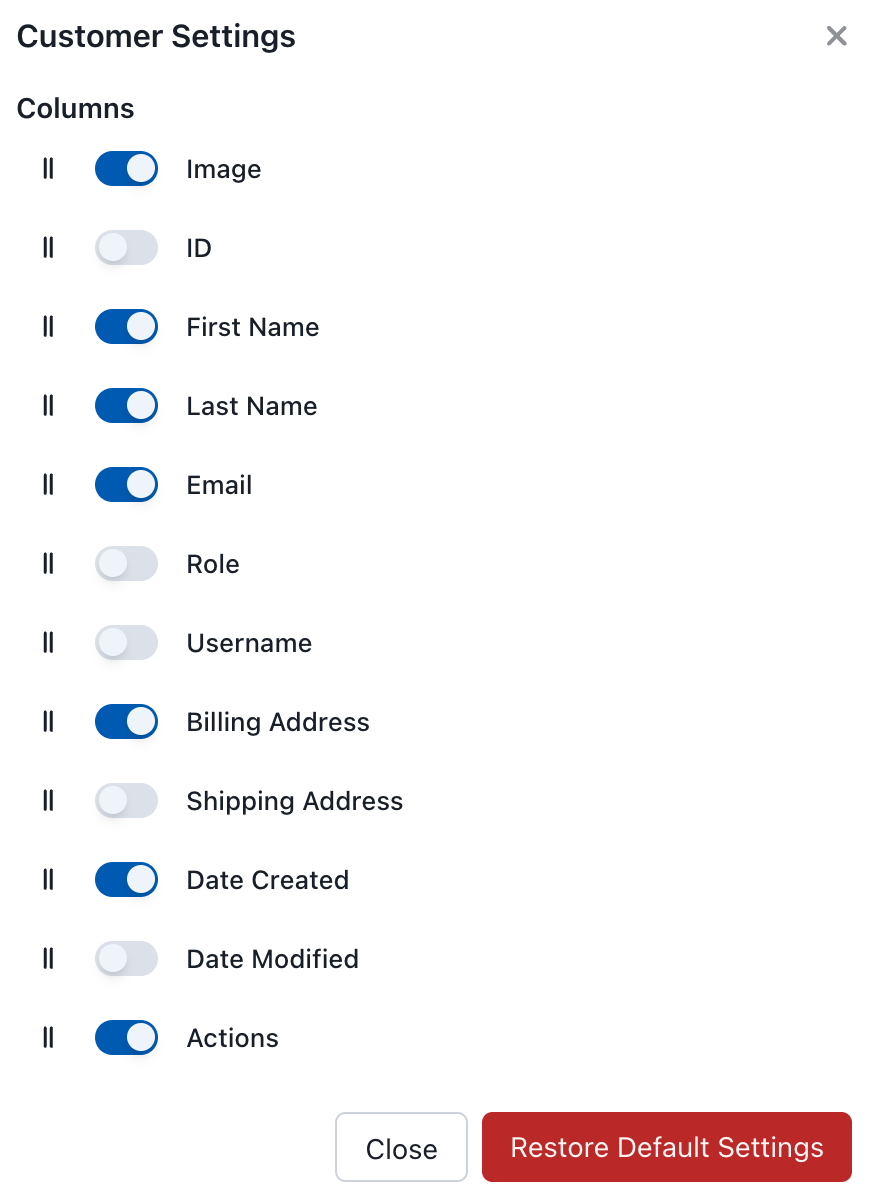
Impostazioni di Visualizzazione Clienti
Colonne Disponibili
| Colonna | Descrizione |
|---|---|
| Immagine | Avatar del cliente |
| ID | ID cliente WooCommerce |
| Nome | Nome di battesimo del cliente |
| Cognome | Cognome del cliente |
| Indirizzo email | |
| Ruolo | Ruolo dell'utente (Cliente, Iscritto, ecc.) |
| Nome utente | Nome utente di WordPress |
| Indirizzo di fatturazione | Informazioni di fatturazione |
| Indirizzo di spedizione | Informazioni di spedizione |
| Date Created | Quando è stato aggiunto il cliente |
| Date Modified | Ultimo aggiornamento |
| Azioni | Modifica, Sincronizza, Elimina |
Azioni Cliente
Fai clic sul menu a tre punti (⋮) per le opzioni:
- Modifica - Modifica i dettagli del cliente
- Sincronizza - Aggiorna il cliente dal server
- Elimina - Rimuovi dal database locale
Eliminare un cliente dal POS rimuove solo localmente. Il cliente rimane in WooCommerce e riapparirà alla prossima sincronizzazione.
Utilizzo dei Clienti negli Ordini
Per assegnare un cliente a un ordine:
- Nel Pannello Carrello, fai clic sul badge del cliente
- Cerca il cliente per nome o email
- Seleziona il cliente
- Il cliente è ora associato all'ordine
Le informazioni del cliente (indirizzi di fatturazione/spedizione) sono automaticamente utilizzate per l'ordine.
Sincronizzazione
I dati dei clienti si sincronizzano tra il POS e WooCommerce:
- Aggiornamenti in tempo reale - Le modifiche si sincronizzano su tutti i dispositivi
- Integrazione con WooCommerce - I clienti sono memorizzati in WooCommerce
- Capacità offline - Visualizza i clienti anche quando offline
Documentazione Correlata
- Pannello Carrello - Selezione dei clienti per gli ordini
- Ordini - Visualizza la cronologia degli ordini del cliente