Kunden
Der Bildschirm „Kunden“ erfordert WCPOS Pro. Kostenlose Benutzer können vorhandene Kunden für Bestellungen auswählen, aber die vollständige Kundenliste nicht anzeigen oder Kundendetails bearbeiten.
Der Bildschirm „Kunden“ bietet umfassende Kundenverwaltung direkt innerhalb des POS. Anzeigen, Bearbeiten und Erstellen von Kunden, ohne zum WooCommerce-Admin wechseln zu müssen.
Schnittstellenübersicht
Header-Aktionen
Oben auf dem Bildschirm:
- Suchleiste - Kunden nach Name, E-Mail usw. finden
- Kunden hinzufügen () - Einen neuen Kunden erstellen
- Anzeigeeinstellungen () - Sichtbare Spalten konfigurieren
Kundentabelle
Der Hauptbereich zeigt Kunden mit:
- Avatar - Kundenprofilbild (oder Platzhalter)
- Vorname - Vorname des Kunden
- Nachname - Nachname des Kunden (sortierbar)
- E-Mail - Kontakt-E-Mail-Adressen
- Rechnungsadresse - Vollständige Rechnungsadresse
- Date Created - Wann der Kunde hinzugefügt wurde
- Aktionen - Drei-Punkte-Menü
Fußzeile
- Kundenanzahl mit Synchronisierungsschaltfläche (). Lang drücken für Clear und Refresh Option
Hauptmerkmale
Kundensuche
Kunden schnell finden nach:
- Vor- oder Nachname
- E-Mail-Adresse
- Adressinformationen
Neuen Kunden hinzufügen
Kunden direkt über das POS erstellen:
- Klicken Sie auf das -Symbol im Header
- Füllen Sie die Kundendetails aus
- Speichern Sie den neuen Kunden
Der Kunde wird in WooCommerce erstellt und steht sofort für Bestellungen zur Verfügung.
Kunde bearbeiten
Kundeninformationen aktualisieren:
- Klicken Sie auf das Drei-Punkte-Menü eines Kunden
- Wählen Sie Bearbeiten
- Details ändern (Name, E-Mail, Adressen)
- Änderungen speichern
Änderungen werden automatisch mit WooCommerce synchronisiert.
Anzeigeeinstellungen
Klicken Sie auf das Regler-Symbol (), um sichtbare Spalten anzupassen.
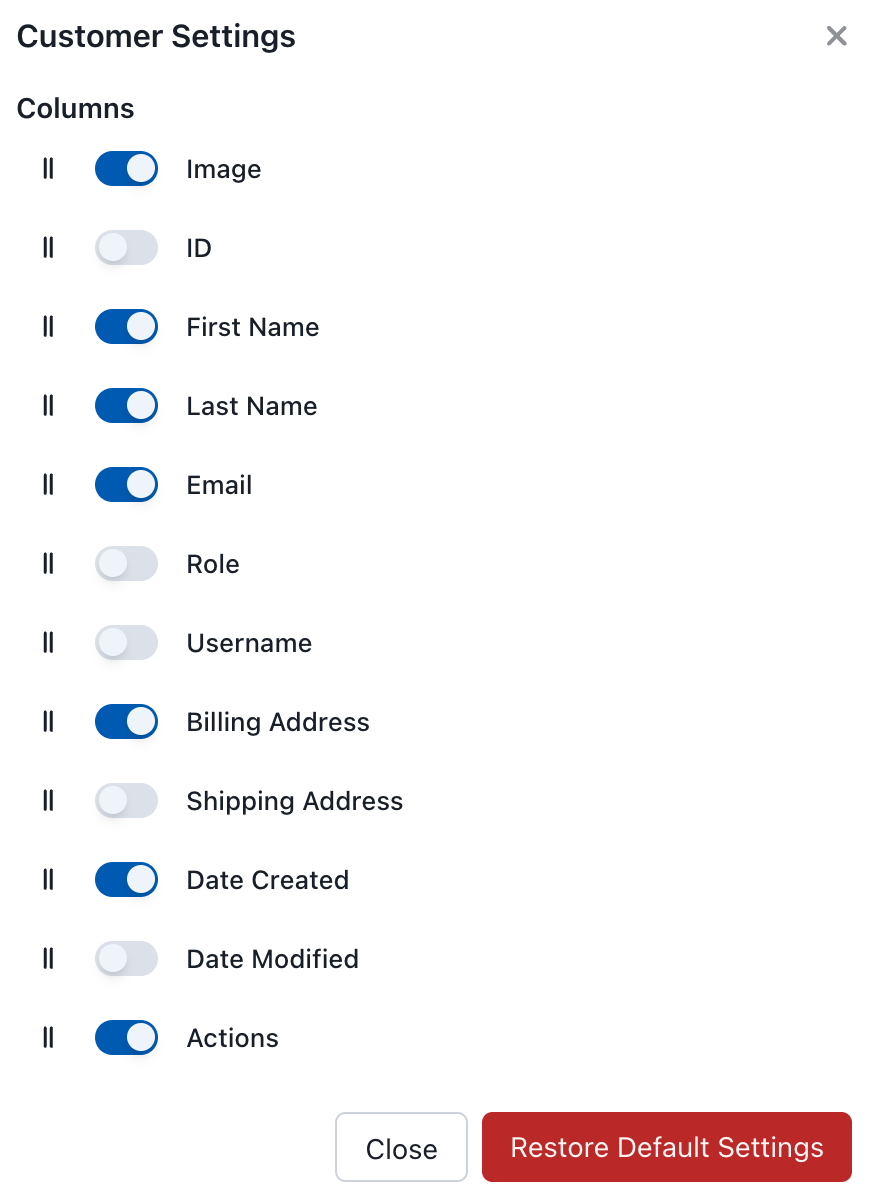
Anzeigeeinstellungen für Kunden
Verfügbare Spalten
| Spalte | Beschreibung |
|---|---|
| Bild | Kundenavatar |
| ID | WooCommerce Kunden-ID |
| Vorname | Vorname des Kunden |
| Nachname | Nachname des Kunden |
| E-Mail-Adresse | |
| Rolle | Benutzerrolle (Kunde, Abonnent usw.) |
| Benutzername | WordPress-Benutzername |
| Rechnungsadresse | Rechnungsinformationen |
| Versandadresse | Versandinformationen |
| Date Created | Wann der Kunde hinzugefügt wurde |
| Date Modified | Letzte Aktualisierung |
| Aktionen | Bearbeiten, Sync, Löschen |
Kundenaktionen
Klicken Sie auf das Drei-Punkte-Menü (⋮) für Optionen:
- Bearbeiten - Kundendetails ändern
- Sync - Kunde vom Server aktualisieren
- Löschen - Aus der lokalen Datenbank entfernen
Das Löschen eines Kunden aus dem POS entfernt ihn nur lokal. Der Kunde bleibt in WooCommerce und wird beim nächsten Synchronisieren erneut angezeigt.
Verwendung von Kunden in Bestellungen
Um einen Kunden einer Bestellung zuzuweisen:
- Klicken Sie im Warenkorb-Panel auf das Kundenabzeichen
- Suchen Sie den Kunden nach Name oder E-Mail
- Wählen Sie den Kunden aus
- Der Kunde ist nun mit der Bestellung verknüpft
Kundeninformationen (Rechnungs-/Versandadressen) werden automatisch für die Bestellung verwendet.
Synchronisation
Kundendaten synchronisieren sich zwischen dem POS und WooCommerce:
- Echtzeit-Updates - Änderungen synchronisieren sich über alle Geräte
- WooCommerce-Integration - Kunden werden in WooCommerce gespeichert
- Offline-Funktion - Kunden auch im Offline-Modus anzeigen
Verwandte Dokumentation
- Warenkorb-Panel - Auswahl von Kunden für Bestellungen
- Bestellungen - Anzeige der Bestellhistorie des Kunden