Berichte
Der Berichtsbildschirm erfordert WCPOS Pro.
Der Berichtsbildschirm bietet Verkaufsberichte und tägliche Abstimmungswerkzeuge. Er ist hauptsächlich für Tagesabschlussberichte konzipiert, um Kassierer und Manager beim Abschluss des Tages zu unterstützen.
Für detaillierte Analysen über einen beliebigen Zeitraum nutzen Sie WP Admin > Analysen. Der POS-Berichtsbildschirm ist für schnelle Tagesabschlusssummen und tägliche Abstimmung optimiert.
Schnittstellenübersicht
Filter
Oben auf dem Bildschirm:
- Statusfilter - Nach Bestellstatus filtern (Completed, Processing usw.)
- Kundenfilter - Nach Kunde filtern
- Kassiererfilter - Nach demjenigen filtern, der die Bestellungen bearbeitet hat
- Storefilter - Nach Filiale filtern (mehrere Filialen)
- Datumsbereich - Den Berichtszeitraum auswählen (Heute, Diese Woche, Benutzerdefiniert)
Drei-Bereichs-Anordnung
Der Berichtsbildschirm ist in drei Bereiche unterteilt:
1. Verkaufsdiagramm (Oben)
Ein Balkendiagramm, das die Verkäufe über die Zeit darstellt:
- Stündliche Aufschlüsselung für Tagesberichte
- Visuelle Darstellung von Verkaufsmustern
- Hilft, Verkaufszeitspitzen zu identifizieren
2. Bestelltabelle (Unten Links)
Eine Liste der im Bericht enthaltenen Bestellungen:
- Checkbox - Bestellungen zur Einbeziehung auswählen/deauswählen
- Status - Bestellstatus-Icon
- Bestellnummer - Einzigartige Bestell-ID
- Erstellungsdatum - Wann die Bestellung aufgegeben wurde
- Zahlungsdatum - Wann die Zahlung eingegangen ist
- Gesamt - Bestellbetrag
Klicken Sie auf das Symbol für die Anzeigeeinstellungen, um die Spalten anzupassen.
3. Berichtszusammenfassung (Unten Rechts)
Die berechneten Berichtsgesamtsummen:
- Berichtstyp Dropdown (Standard/Offline)
- Storeinformationen (Name, ID)
- Berichtszeitraum (Start-/Endzeitstempel)
- Kassierer (wenn gefiltert)
Verkaufssumme:
- Gesamtbestellungen
- Gesamt Nettoumsatz
- Insgesamt erhobene Steuern
- Gesamtverkauf
- Gesamt Rabatte
Zahlungsmethoden:
- Aufschlüsselung nach Zahlungsart (Bargeld, Karte usw.)
Drucken-Schaltfläche, um einen physischen Bericht zu erstellen.
Anzeigeeinstellungen
Klicken Sie auf das Symbol für die Schieberegler (), um die Bestelltabelle anzupassen.
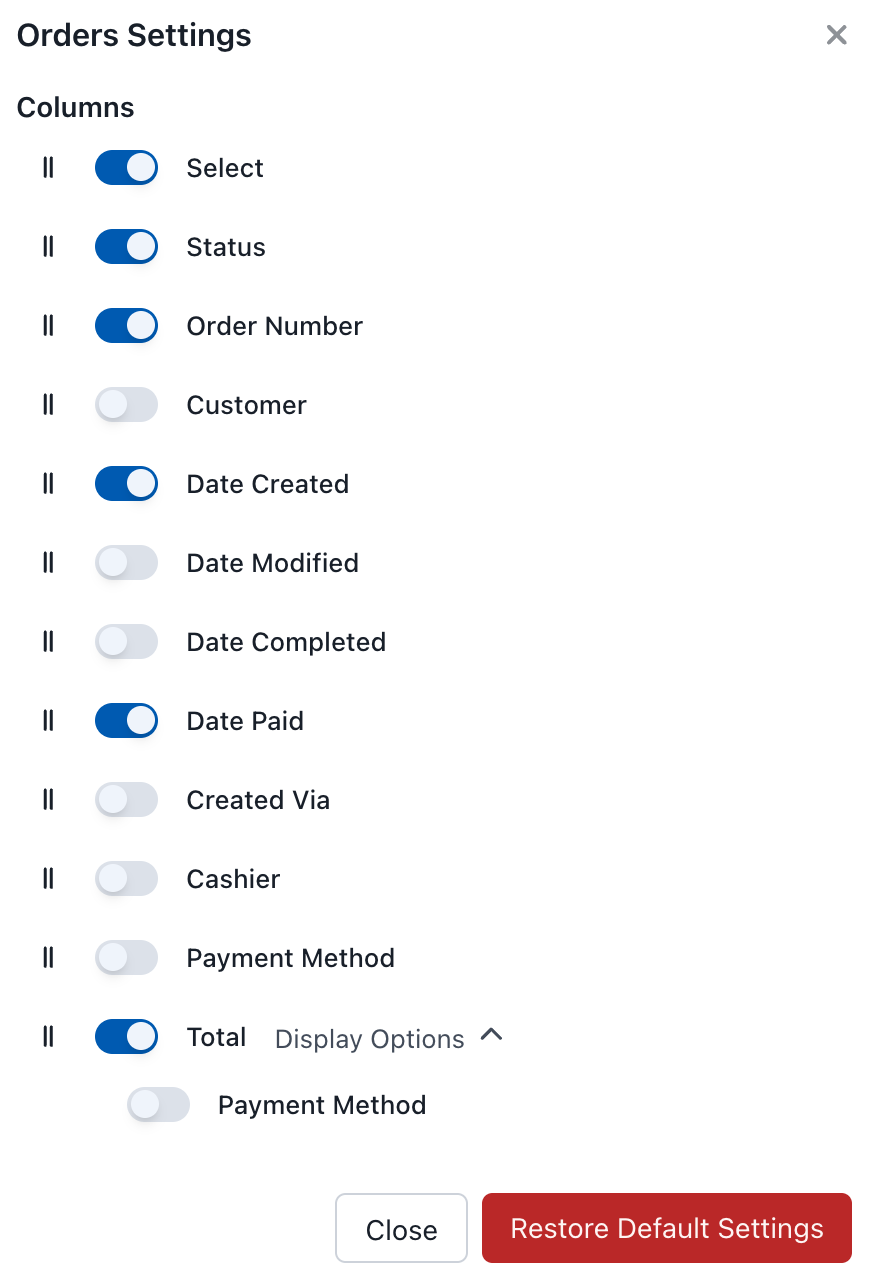
Berichtsanzeigeeinstellungen
Verfügbare Spalten
| Spalte | Beschreibung |
|---|---|
| Auswählen | Checkbox zur Einbeziehung in den Bericht |
| Status | Bestellstatus |
| Bestellnummer | Einzigartige Bestell-ID |
| Kunde | Name des Kunden |
| Erstellungsdatum | Zeitpunkt der Bestellung |
| Änderungsdatum | Letzte Änderung |
| Abschlussdatum | Abschlusszeitpunkt |
| Zahlungsdatum | Zahlungszeitpunkt |
| Erstellt über | Bestellquelle |
| Kassierer | Wer es bearbeitet hat |
| Zahlungsmethode | Zahlungsart |
| Gesamt | Bestellbetrag |
Berichtstypen
Standard (Offline)
Der Standardbericht wird aus lokal gespeicherten Daten generiert. Dies:
- Funktioniert ohne Serververbindung
- Bietet eine schnelle Berichtserstellung
- Verwendet Daten, die bereits mit dem Gerät synchronisiert wurden
Dies ist ideal für schnelle Tagesabschlüsse, bei denen alle relevanten Bestellungen bereits synchronisiert sind.
Tagesabschlussworkflow
Typische tägliche Abstimmung
- Datumsbereich festlegen - Wählen Sie "Heute" oder das spezifische Datum aus
- Nach Kassierer filtern (optional) - Für individuelle Kassiererberichte
- Bestellungen überprüfen - Überprüfen Sie die Bestelltabelle auf Genauigkeit
- Summen überprüfen - Vergleichen Sie mit der physischen Bargeldzählung und dem Kartenterminal
- Bericht drucken - Erstellen Sie einen physischen Bericht
Bargeldabstimmung
- Filtern Sie, um nur Barzahlungen anzuzeigen
- Notieren Sie den Gesamtbetrag an Bargeld aus dem Bericht
- Zählen Sie das physische Bargeld in der Kasse
- Vergleichen Sie die Summen (sollten übereinstimmen)
- Dokumentieren Sie etwaige Abweichungen
Kartenabstimmung
- Filtern Sie, um nur Kartenzahlungen anzuzeigen
- Notieren Sie den Gesamtbetrag der Karte aus dem Bericht
- Vergleichen Sie mit dem Gesamttotal Ihres Kartenterminals
- Überprüfen Sie, ob die Beträge vor der Abrechnung übereinstimmen
Berichte drucken
Klicken Sie auf die Drucken-Schaltfläche, um einen druckbaren Bericht zu erstellen. Dieser umfasst:
- Storeinformationen
- Berichtszeitraum
- Verkaufssumme
- Aufschlüsselung der Zahlungsmethoden
- Bestelldetails (sofern ausgewählt)
Verwandte Dokumentation
- Bestellungen - Detaillierte Bestellübersicht
- Checkout - Zahlungsabwicklung