التقارير
تتطلب شاشة التقارير WCPOS Pro.
توفر شاشة التقارير أدوات لتقارير المبيعات والمصالحة اليومية. تم تصميمها بشكل أساسي لـ تقارير نهاية اليوم لمساعدة المحاسبين والمديرين على إنهاء اليوم.
لتحليلات مفصلة عبر أي نطاق زمني، استخدم WP Admin > Analytics. شاشة تقارير نقطة البيع مُحسّنة لملخصات نهاية اليوم السريعة والمصالحة اليومية.
نظرة عامة على الواجهة
الفلاتر
في أعلى الشاشة:
- فلتر الحالة - تصفية حسب حالة الطلب (مكتمل، قيد المعالجة، إلخ)
- فلتر العميل - تصفية حسب العميل
- فلتر المحاسب - تصفية حسب من قام بمعالجة الطلبات
- فلتر المتجر - تصفية حسب المتجر (إعدادات متعددة للمتاجر)
- نطاق التاريخ - تحديد فترة التقرير (اليوم، هذا الأسبوع، مخصص)
تصميم ثلاثي الألواح
تقسم شاشة التقارير إلى ثلاثة مناطق:
1. مخطط المبيعات (الأعلى)
مخطط شريطي يوضح المبيعات على مر الزمن:
- تقسيم ساعي لتقارير اليومية
- تمثيل مرئي لأنماط المبيعات
- يساعد في تحديد أوقات الذروة في البيع
2. جدول الطلبات (الأسفل على اليسار)
قائمة من الطلبات المضمنة في التقرير:
- مربع اختيار - تحديد/إلغاء تحديد الطلبات للإدراج
- الحالة - أيقونة حالة الطلب
- رقم الطلب - معرف الطلب الفريد
- تاريخ الإنشاء - عندما تم تقديم الطلب
- تاريخ الدفع - عندما تم استلام الدفع
- الإجمالي - مبلغ الطلب
انقر على أيقونة إعدادات العرض لتخصيص الأعمدة.
3. ملخص التقرير (الأسفل على اليمين)
الإجماليات المحسوبة للتقرير:
- نوع التقرير القائمة المنسدلة (افتراضي/غير متصل)
- معلومات المتجر (الاسم، المعرف)
- فترة التقرير (توقيتات البداية/النهاية)
- المحاسب (إذا تم تصفيته)
ملخص المبيعات:
- إجمالي الطلبات
- إجمالي المبيعات الصافية
- إجمالي الضرائب المحصلة
- إجمالي المبيعات
- إجمالي الخصومات
طرق الدفع:
- تقسيم حسب نوع الدفع (نقدي، بطاقة، إلخ)
زر طباعة لإنشاء تقرير مادي.
إعدادات العرض
انقر على أيقونة منزلقات () لتخصيص جدول الطلبات.
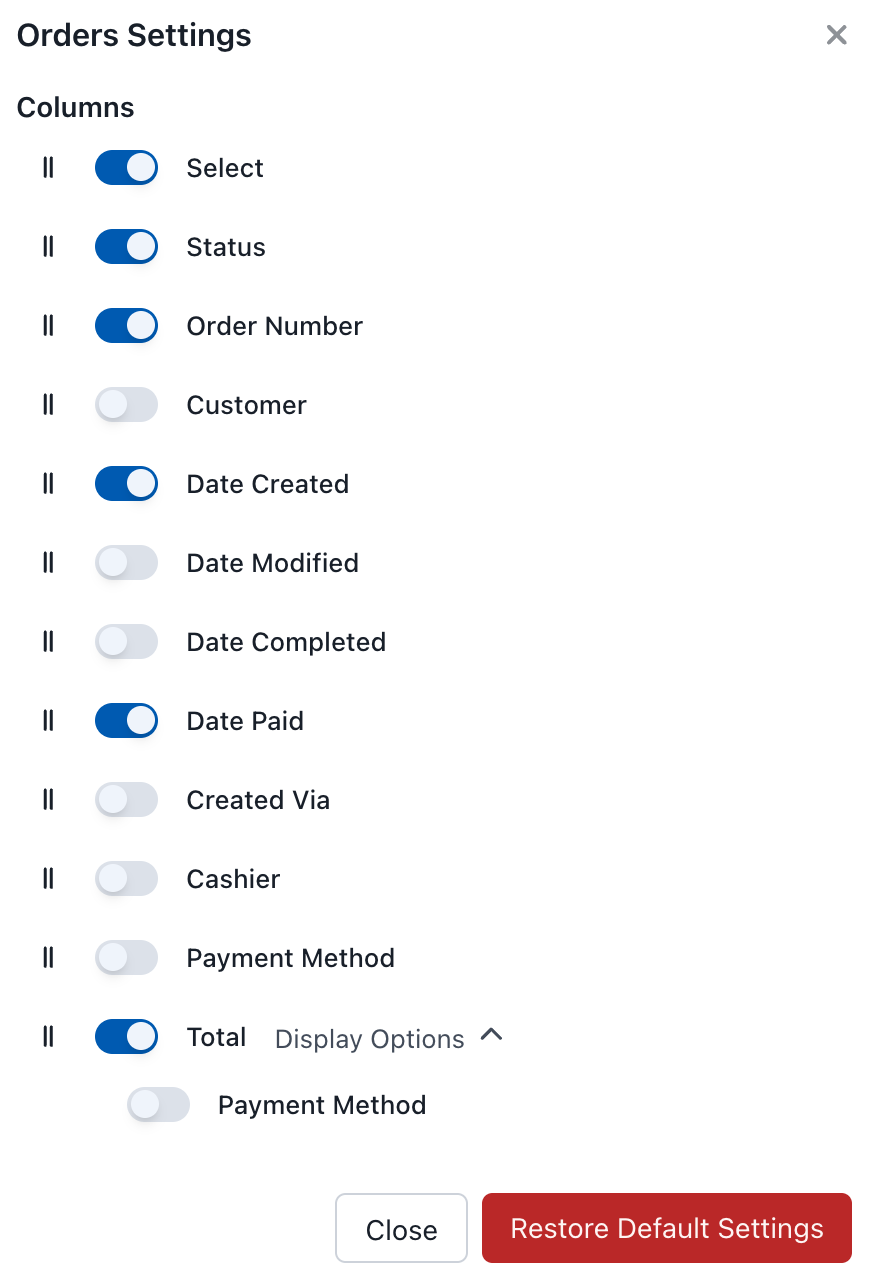
إعدادات عرض التقارير
الأعمدة المتاحة
| العمود | الوصف |
|---|---|
| اختيار | مربع اختيار لإدراج التقرير |
| الحالة | حالة الطلب |
| رقم الطلب | معرف الطلب الفريد |
| العميل | اسم العميل |
| تاريخ الإنشاء | وقت إنشاء الطلب |
| تاريخ التعديل | آخر تعديل |
| تاريخ الاكتمال | وقت الاكتمال |
| تاريخ الدفع | وقت الدفع |
| تم الإنشاء عبر | مصدر الطلب |
| المحاسب | من قام بمعالجته |
| طريقة الدفع | نوع الدفع |
| الإجمالي | مبلغ الطلب |
أنواع التقارير
الافتراضي (غير متصل)
يتم توليد التقرير الافتراضي من بيانات مخزنة محليًا. هذا:
- يعمل بدون اتصال بالخادم
- يوفر توليد تقرير سريع
- يستخدم بيانات تم مزامنتها بالفعل مع الجهاز
هذا مثالي للحصول على ملخصات نهاية اليوم السريعة حيث تم مزامنة جميع الطلبات ذات الصلة بالفعل.
سير العمل في نهاية اليوم
مصالحة يومية نموذجية
- تحديد نطاق التاريخ - اختر "اليوم" أو التاريخ المحدد
- التصفية حسب المحاسب (اختياري) - للحصول على تقارير محاسب فردية
- مراجعة الطلبات - تحقق من جدول الطلبات للتأكد من الدقة
- التحقق من الإجماليات - قارن مع عد النقد الفعلي وجهاز بطاقات الائتمان
- طباعة التقرير - إنشاء سجل مادي
مصالحة النقد
- استخدم التصفية ليظهر فقط المدفوعات النقدية
- لاحظ المبلغ النقدي الإجمالي من التقرير
- احسب النقد الفعلي في الدرج
- قارن الإجماليات (يجب أن تتطابق)
- وثق أي تناقضات
مصالحة البطاقات
- استخدم التصفية ليظهر فقط المدفوعات بواسطة البطاقات
- لاحظ المبلغ الإجمالي بالبطاقة من التقرير
- قارن مع إجمالي دفعة جهاز بطاقات الائتمان الخاص بك
- تحقق من تطابق المبالغ قبل تسوية الدفعة
طباعة التقارير
انقر على زر طباعة لإنشاء تقرير قابل للطباعة. يتضمن:
- معلومات المتجر
- فترة التقرير
- ملخص المبيعات
- تقسيم طريقة الدفع
- تفاصيل الطلب (إذا تم اختيارها)