Painel de Produtos
O Painel de Produtos é o lado esquerdo da tela do PDV onde você pesquisa, navega e seleciona produtos para adicionar ao carrinho.
Visão Geral da Interface
Barra de Busca
Na parte superior do painel, a barra de busca permite que você encontre rapidamente produtos por:
- Nome do produto - Digite qualquer parte do nome do produto
- SKU - Pesquisar por Unidade de Manutenção de Estoque
- Código de barras - Escaneie ou digite um número de código de barras
Veja Pesquisa e Filtragem para informações detalhadas.
Configurações de Exibição
Clique no ícone de controles deslizantes () ao lado da barra de busca para abrir as Configurações de Exibição. Isso permite que você personalize quais colunas e informações são exibidas na lista de produtos.
Botões de Filtro
Abaixo da barra de busca, os botões de filtro permitem que você refine os produtos:
- Em Estoque - Mostrar apenas produtos com estoque disponível
- Em Destaque - Mostrar produtos marcados como destaque no WooCommerce
- Em Promoção - Mostrar produtos atualmente em promoção
- Categoria - Filtrar por categoria de produto
- Tag - Filtrar por tag de produto
- Marca - Filtrar por marca (se estiver usando um plugin de marca)
Filtros ativos aparecem destacados. Clique em um filtro novamente para removê-lo.
Lista de Produtos
A área principal exibe seus produtos em uma lista rolável. Cada linha mostra:
- Imagem do produto - Miniatura do produto
- Nome do produto - Com detalhes opcionais (estoque, SKU, categorias, etc.)
- Preço - Preço de venda atual (com preços de promoção mostrados quando aplicável)
- Botão de Ação - Adicionar ao carrinho () ou selecionar variação ()
Tipos de Produtos
- Produtos simples mostram um botão verde para adicionar diretamente ao carrinho
- Produtos variáveis mostram uma seta verde para abrir o seletor de variação
Veja Produtos Variáveis para mais detalhes.
Rodapé
Na parte inferior do Painel de Produtos:
- Status fiscal - Mostra a base de cálculo de impostos atual (por exemplo, "Imposto baseado em: Endereço base do shop"). Clique para ver as taxas de impostos ativas.
- Contagem de produtos - Mostra quantos produtos estão exibidos (por exemplo, "Exibindo 10 de 17")
- Botão de Sincronização () - Atualiza produtos do servidor. Pressione longamente para opções adicionais:
- Sincronizar - Atualização padrão do servidor
- Limpar e Atualizar - Limpar dados locais e recarregar tudo
Configurações de Exibição
Clique no ícone de controles deslizantes () para personalizar a exibição do Painel de Produtos.
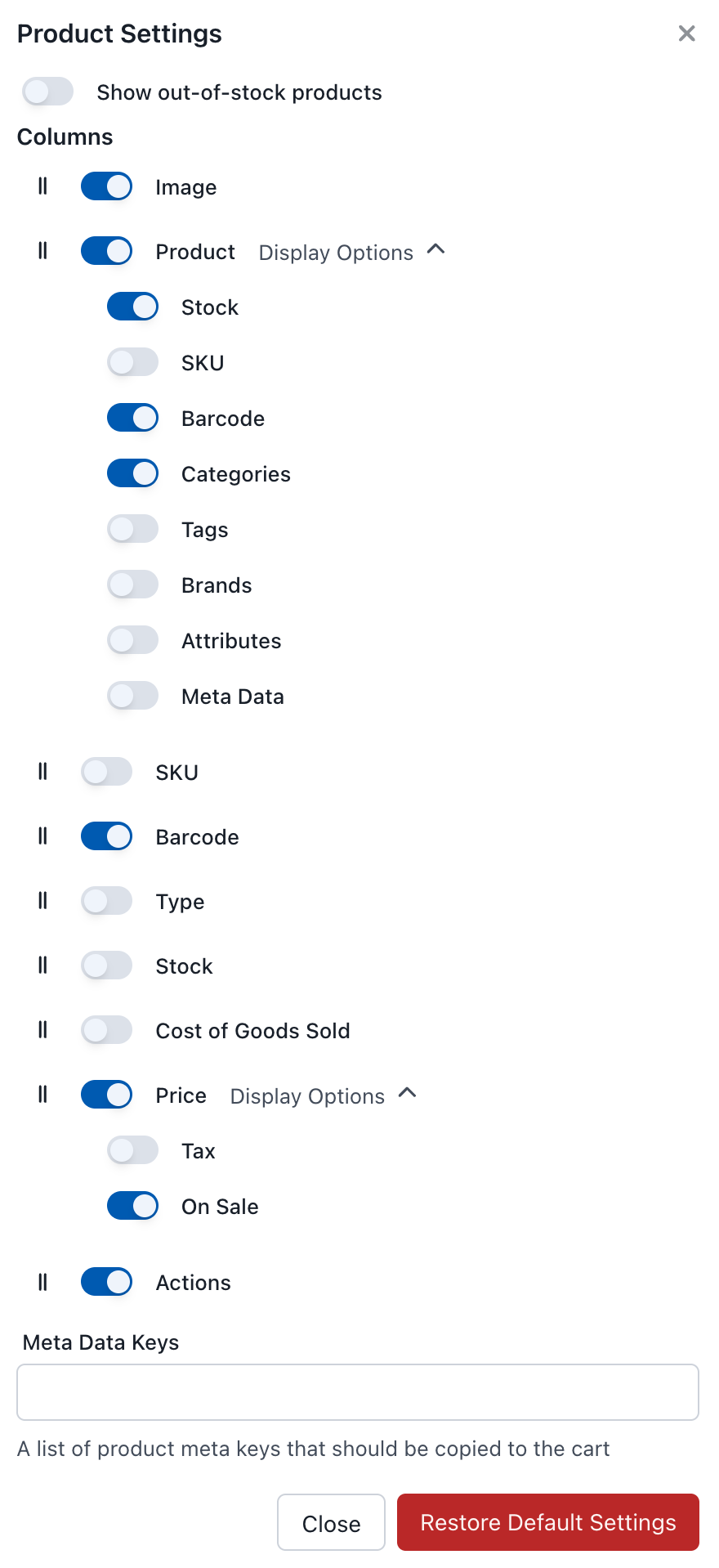
Configurações de Exibição do Painel de Produtos
Mostrar Produtos Fora de Estoque
Controla se os produtos que estão atualmente fora de estoque são exibidos.
- Ativado: Produtos fora de estoque continuam visíveis, mas não podem ser adicionados ao carrinho
- Desativado: Produtos fora de estoque são ocultos da lista
Colunas
Configure quais colunas aparecem na lista de produtos:
| Coluna | Descrição | Opções de Exibição |
|---|---|---|
| Imagem | Miniatura do produto | - |
| Produto | Nome e detalhes do produto | Estoque, SKU, Código de barras, Categorias, Tags, Marcas, Atributos, Meta Dados |
| SKU | Unidade de Manutenção de Estoque (coluna separada) | - |
| Código de barras | Código de barras do produto (coluna separada) | - |
| Tipo | Tipo de produto (simples, variável, etc.) | - |
| Estoque | quantidade de estoque atual | - |
| Custo dos Produtos Vendidos | Preço de custo do produto | - |
| Preço | Preço de venda | Informações fiscais, Indicador de promoção |
| Ações | Botão de ação | - |
Chaves de Meta Dados
Especifique as chaves de meta dados do produto que devem ser transferidas para os itens de linha do pedido quando os produtos são adicionados ao carrinho.
Digite uma lista de chaves de meta separadas por vírgula:
_bottle_deposit,_custom_field,_tracking_code
Casos de uso:
- Plugins de depósito de garrafa
- Campos de produto personalizados
- Dados de integração de terceiros
- Informações de conformidade/ rastreamento
As chaves de meta são sensíveis a maiúsculas e minúsculas e devem corresponder exatamente ao que está armazenado nos meta dados do produto.
Restaurar Configurações Padrão
Clique para redefinir todas as configurações de exibição para os padrões originais.
Adicionando Produtos ao Carrinho
Produtos Simples
Clique no botão verde para adicionar um produto simples ao carrinho. Cada clique adiciona mais uma unidade.
Produtos Variáveis
Produtos variáveis (por exemplo, uma camiseta com opções de tamanho e cor) mostram uma seta verde . Clique para:
- Popover rápido - Selecionar variação de um dropdown
- Expandir inline - Clique em "Expandir" para ver todas as variações na lista
Veja Produtos Variáveis para mais detalhes.
Escaneamento de Código de Barras
Conecte um scanner de código de barras USB ou Bluetooth para adicionar produtos rapidamente. Quando você escaneia um código de barras, o WCPOS pesquisa e adiciona automaticamente o produto correspondente.
Veja Escaneamento de Códigos de Barras para instruções de configuração.
Documentação Relacionada
- Pesquisa e Filtragem - Funcionalidade de pesquisa detalhada
- Escaneamento de Código de Barras - Configuração e configuração do scanner
- Produtos Variáveis - Trabalhando com variações de produtos