उत्पाद प्रबंधन
उत्पाद स्क्रीन के लिए WCPOS Pro की आवश्यकता है। मुफ्त उपयोगकर्ता POS उत्पाद पैनल से उत्पाद देख और कार्ट में जोड़ सकते हैं, लेकिन इन्वेंटरी या कीमतें संपादित नहीं कर सकते।
उत्पाद स्क्रीन एक समर्पित इन्वेंटरी प्रबंधन इंटरफ़ेस है। POS उत्पाद पैनल (जो बिक्री के लिए है) के विपरीत, यह स्क्रीन आपके उत्पाद कैटलॉग का प्रबंधन करने के लिए डिज़ाइन की गई है।
उत्पाद स्क्रीन बनाम POS उत्पाद पैनल
| विशेषता | POS उत्पाद पैनल | उत्पाद स्क्रीन |
|---|---|---|
| उद्देश्य | कार्ट में उत्पाद जोड़ें | इन्वेंटरी प्रबंधित करें |
| स्टॉक | केवल देखें | इनलाइन संपादन |
| कीमतें | केवल देखें | इनलाइन संपादन |
| कार्रवाइयाँ | कार्ट में जोड़ें | संपादित करें, सिंक करें, हटाएं |
| उपलब्ध | फ़्री + प्रो | केवल प्रो |
इंटरफेस का अवलोकन
खोज और फ़िल्टर
स्क्रीन के शीर्ष पर:
- खोज बार - नाम, SKU, या बारकोड द्वारा उत्पाद खोजें
- फ़िल्टर बटन - स्टॉक स्थिति, फ़ीचर्ड, सेल पर, श्रेणी, टैग, ब्रांड
- डिस्प्ले सेटिंग्स () - दृश्य कॉलम कॉन्फ़िगर करें
उत्पाद सूची
मुख्य क्षेत्र में आपकी उत्पादों को स्क्रॉल करने योग्य तालिका में प्रदर्शित किया गया है:
- चित्र - उत्पाद थंबनेल
- उत्पाद का नाम - वैकल्पिक SKU, बारकोड, विशेषताएँ के साथ
- स्टॉक - "प्रबंधित करें" टॉगल के साथ संपादन योग्य स्टॉक मात्रा
- स्टॉक स्थिति - इन स्टॉक (हरा), स्टॉक ख़त्म (लाल), बैकऑर्डर
- श्रेणियाँ - उत्पाद श्रेणी बैज
- कीमतें - वर्तमान मूल्य, नियमित मूल्य, बिक्री मूल्य (सभी संपादनीय)
- कार्रवाइयाँ - संपादित करें, सिंक करें, हटाएं के साथ तीन-बिंदु मेनू
परिवर्ती उत्पाद
परिवर्ती उत्पाद दिखाते हैं:
- विशेषता विकल्प (रंग, आकार, आदि)
- सभी भिन्नताओं को देखने के लिए "विस्तारित करें" लिंक
- अलग स्टॉक/कीमतों के साथ व्यक्तिगत भिन्नता पंक्तियाँ
फुटर
- कर स्थिति - वर्तमान कर गणना आधार
- उत्पाद गिनती - "X में Y दिखा रहे हैं" सिंक बटन () के साथ। क्लियर और रिफ्रेश विकल्प के लिए सिंक बटन पर लंबे समय तक दबाएँ
मुख्य विशेषताएँ
इनलाइन स्टॉक संपादन
स्टॉक मात्रा को संपादित करने के लिए सीधे उस पर क्लिक करें:
- स्टॉक संख्या पर क्लिक करें
- नई मात्रा दर्ज करें
- सहेजने के लिए Enter दबाएँ
परिवर्तनों को स्वचालित रूप से WooCommerce में सिंक किया जाता है।
स्टॉक प्रबंधन टॉगल
"प्रबंधित करें" टॉगल नियंत्रण करता है कि क्या WooCommerce इस उत्पाद के लिए इन्वेंटरी को ट्रैक करता है:
- चालू - स्टॉक स्तरों को ट्रैक किया जाता है और बिक्री पर घटाया जाता है
- बंद - उत्पाद हमेशा उपलब्ध है (अनंत स्टॉक)
इनलाइन मूल्य संपादन
संपादित करने के लिए किसी भी मूल्य क्षेत्र पर क्लिक करें:
- कीमत - वर्तमान बिक्री मूल्य
- नियमित कीमत - गैर-छूट मूल्य
- विक्रय कीमत - छूट मूल्य (जब बिक्री पर हो)
उत्पाद कार्य
प्रत्येक उत्पाद के लिए तीन-बिंदु मेनू (⋮) पर क्लिक करें:
- संपादित करें - उत्पाद संपादन मोडल खोलें
- सिंक - इस उत्पाद को WooCommerce से ताज़ा करें
- हटाएँ - स्थानीय डेटाबेस से उत्पाद हटाएँ
POS से उत्पाद हटाने से यह केवल स्थानीय रूप से हटता है। उत्पाद WooCommerce में बना रहता है और अगली सिंक पर पुनः प्रकट होगा।
डिस्प्ले सेटिंग्स
उत्पाद स्क्रीन को अनुकूलित करने के लिए स्लाइडर आइकन () पर क्लिक करें।
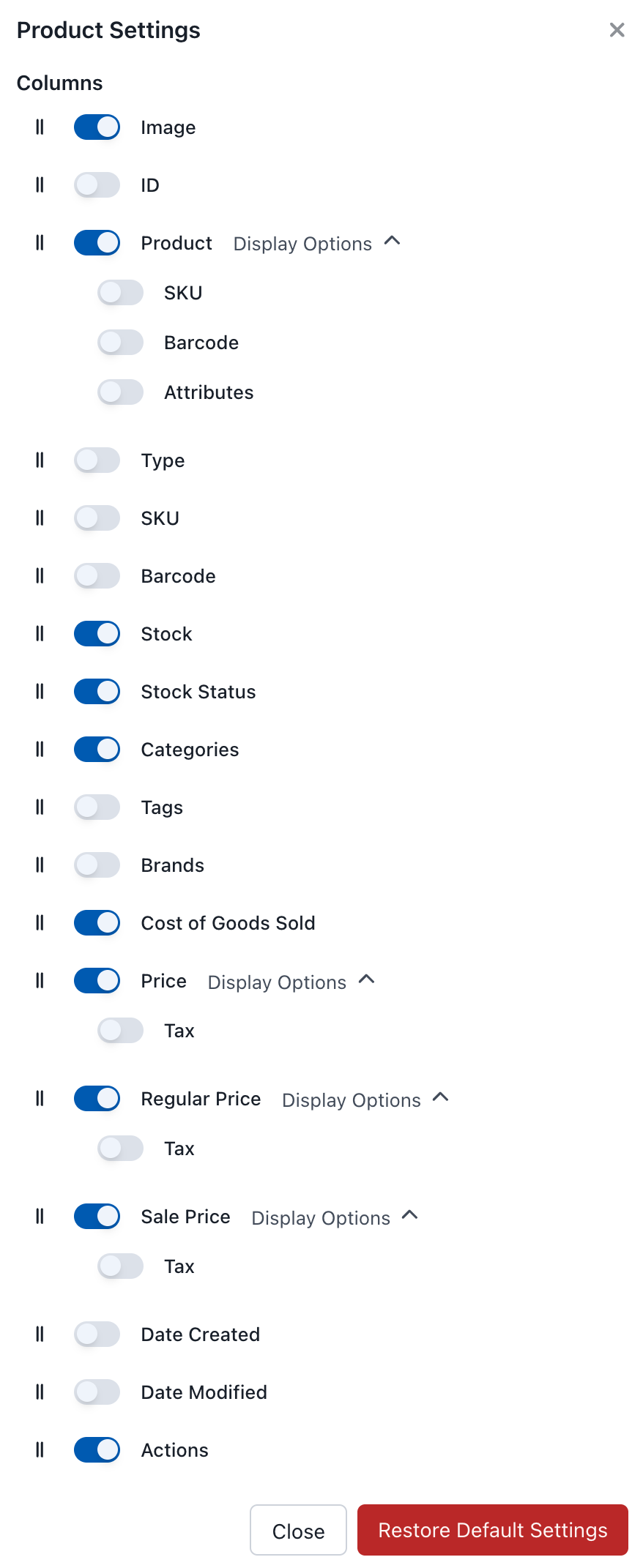
उत्पाद डिस्प्ले सेटिंग्स
उपलब्ध कॉलम
| कॉलम | विवरण | प्रदर्शित विकल्प |
|---|---|---|
| चित्र | उत्पाद थंबनेल | - |
| ID | WooCommerce उत्पाद ID | - |
| उत्पाद | उत्पाद का नाम | SKU, बारकोड, विशेषताएँ |
| प्रकार | साधारण, परिवर्ती, समूहित, आदि | - |
| SKU | स्टॉक रखने की इकाई | - |
| बारकोड | उत्पाद बारकोड | - |
| स्टॉक | वर्तमान मात्रा (संपादनीय) | - |
| स्टॉक स्थिति | इन स्टॉक / स्टॉक खाली / बैकऑर्डर | - |
| श्रेणियाँ | उत्पाद श्रेणियाँ | - |
| टैग | उत्पाद टैग | - |
| ब्रांड्स | ब्रांड जानकारी (यदि प्लगइन सक्रिय है) | - |
| बिक्री की लागत | बेचे गए सामान की लागत मूल्य | - |
| कीमत | वर्तमान बिक्री मूल्य (संपादनीय) | कर की जानकारी |
| नियमित कीमत | गैर-छूट मूल्य (संपादनीय) | कर की जानकारी |
| विक्रय कीमत | छूट मूल्य (संपादनीय) | कर की जानकारी |
| तारीख निर्मित | उत्पाद कब बनाया गया था | - |
| तारीख संशोधित | अंतिम संशोधन तिथि | - |
| कार्रवाइयाँ | संपादित करें, सिंक करें, हटाएँ बटन | - |
डिफ़ॉल्ट सेटिंग्स को पुनर्स्थापित करें
सभी डिस्प्ले सेटिंग्स को उनके मूल डिफ़ॉल्ट पर रीसेट करने के लिए क्लिक करें।
उत्पादों को फ़िल्टर करना
अपने दृश्य को संकीर्ण करने के लिए फ़िल्टर बटन का उपयोग करें:
- स्टॉक स्थिति - इन स्टॉक, स्टॉक खाली, बैकऑर्डर
- फ़ीचर्ड - फ़ीचर्ड के रूप में चिह्नित उत्पाद
- सेल पर - वर्तमान में बिक्री पर उत्पाद
- श्रेणी - उत्पाद श्रेणी द्वारा फ़िल्टर करें
- टैग - उत्पाद टैग द्वारा फ़िल्टर करें
- ब्रांड - ब्रांड द्वारा फ़िल्टर करें (यदि ब्रांड प्लगइन का उपयोग कर रहे हैं)
क्रमबद्ध करना
किसी भी कॉलम शीर्षक पर क्लिक करें ताकि उस कॉलम के अनुसार क्रमबद्ध किया जा सके। फिर से क्लिक करें ताकि क्रम के आदेश को उलट दिया जा सके।
संबंधित दस्तावेज़
- उत्पाद सिंक्रनाइज़ेशन - उत्पाद कैसे WooCommerce के साथ सिंक्रनाइज़ होते हैं
- POS उत्पाद पैनल - बिक्री का इंटरफेस
- बारकोड स्कैनिंग - बारकोड स्कैनिंग सेट करना