उत्पाद पैनल
उत्पाद पैनल POS स्क्रीन के बाएँ हिस्से में होता है जहाँ आप उत्पादों को खोजते हैं, ब्राउज़ करते हैं और उन्हें कार्ट में जोड़ने के लिए चयन करते हैं।
इंटरफेस का अवलोकन
खोज बार
पैनल के शीर्ष पर, खोज बार आपको जल्दी से उत्पादों को खोजने की अनुमति देता है:
- उत्पाद का नाम - उत्पाद के नाम के किसी भी भाग को टाइप करें
- SKU - स्टॉक कीपिंग यूनिट द्वारा खोजें
- बारकोड - बारकोड नंबर को स्कैन या टाइप करें
विस्तृत जानकारी के लिए खोज और फ़िल्टरिंग देखें।
डिस्प्ले सेटिंग्स
खोज बार के बगल में स्लाइडर्स आइकन () पर क्लिक करें, ताकि डिस्प्ले सेटिंग्स खोली जा सकें। यह आपको यह अनुकूलित करने की अनुमति देता है कि उत्पाद सूची में कौन से कॉलम और जानकारी दिखाई देगी।
फ़िल्टर बटन
खोज बार के नीचे, फ़िल्टर बटन आपको उत्पादों को संकीर्ण करने में मदद करते हैं:
- स्टॉक में - केवल उन उत्पादों को दिखाएं जिनका इन्वेंट्री उपलब्ध है
- विशेष रूप से - उन उत्पादों को दिखाएं जिन्हें WooCommerce में विशेष रूप से चिह्नित किया गया है
- बिक्री पर - वर्तमान में बिक्री पर उत्पाद दिखाएं
- श्रेणी - उत्पाद श्रेणी द्वारा फ़िल्टर करें
- टैग - उत्पाद टैग द्वारा फ़िल्टर करें
- ब्रांड - ब्रांड द्वारा फ़िल्टर करें (यदि ब्रांड प्लगइन का उपयोग किया जा रहा है)
सक्रिय फ़िल्टर हाइलाइटेड दिखाई देते हैं। इसे हटाने के लिए फ़िल्टर पर फिर से क्लिक करें।
उत्पाद सूची
मुख्य क्षेत्र में आपके उत्पादों को एक स्क्रॉल करने योग्य सूची में प्रदर्शित किया जाता है। प्रत्येक पंक्ति दिखाती है:
- उत्पाद छवि - उत्पाद का थंबनेल
- उत्पाद का नाम - वैकल्पिक विवरण (स्टॉक, SKU, श्रेणियाँ, आदि) के साथ
- मूल्य - वर्तमान विक्रय मूल्य (जब लागू हो तो बिक्री की कीमतें दिखाईं जाती हैं)
- क्रिया बटन - कार्ट में जोड़ें () या वेरिएशन चुनें ()
उत्पाद प्रकार
- सरल उत्पाद एक हरे बटन को दिखाते हैं ताकि सीधे कार्ट में जोड़ा जा सके
- परिवर्तनीय उत्पाद एक हरे तीर को प्रदर्शित करते हैं ताकि वेरिएशन चयनकर्ता खोला जा सके
विस्तृत जानकारी के लिए परिवर्तनीय उत्पाद देखें।
फ़ुटर
उत्पाद पैनल के नीचे:
- कर स्थिति - वर्तमान कर गणना आधार दिखाता है (जैसे, "कर आधारित: दुकान का आधार पता")। सक्रिय कर दरों को देखने के लिए क्लिक करें।
- उत्पाद गणना - दिखाता है कि कितने उत्पाद प्रदर्शित हैं (जैसे, "17 में से 10 दिखा रहा है")
- सिंक बटन () - सर्वर से उत्पादों को ताज़ा करें। अतिरिक्त विकल्पों के लिए लंबा प्रेस करें:
- सिंक - सर्वर से मानक ताज़ा
- स्पष्ट करें और ताज़ा करें - स्थानीय डेटा साफ़ करें और सब कुछ फिर से लोड करें
डिस्प्ले सेटिंग्स
उत्पाद पैनल के प्रदर्शन को अनुकूलित करने के लिए स्लाइडर्स आइकन () पर क्लिक करें।
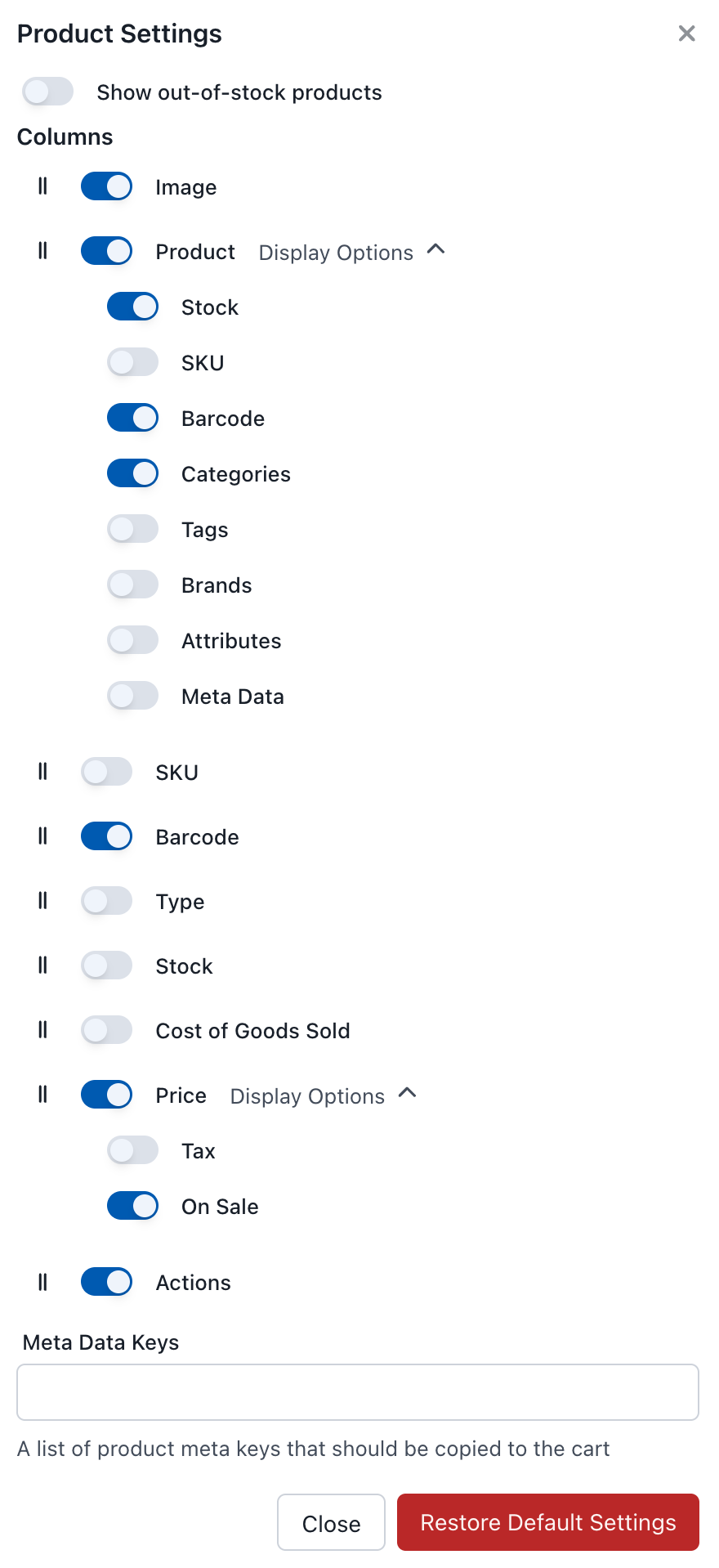
उत्पाद पैनल डिस्प्ले सेटिंग्स
स्टॉक से बाहर के उत्पाद दिखाना
नियंत्रित करता है कि क्या वर्तमान में स्टॉक से बाहर के उत्पाद प्रदर्शित हैं।
- सक्षम: स्टॉक से बाहर के उत्पाद दृश्य में रहते हैं लेकिन कार्ट में नहीं जोड़े जा सकते
- अक्षम: स्टॉक से बाहर के उत्पाद सूची से छिपाए जाते हैं
कॉलम
यह निर्धारित करें कि उत्पाद सूची में कौन से कॉलम दिखाई दें:
| कॉलम | विवरण | प्रदर्शन विकल्प |
|---|---|---|
| छवि | उत्पाद का थंबनेल | - |
| उत्पाद | उत्पाद का नाम और विवरण | स्टॉक, SKU, बारकोड, श्रेणियाँ, टैग, ब्रांड, विशेषताएँ, मेटा डेटा |
| SKU | स्टॉक कीपिंग यूनिट (अलग कॉलम) | - |
| बारकोड | उत्पाद का बारकोड (अलग कॉलम) | - |
| प्रकार | उत्पाद का प्रकार (सरल, परिवर्तनीय, आदि) | - |
| स्टॉक | वर्तमान स्टॉक मात्रा | - |
| बेची गई वस्तुओं की लागत | उत्पाद की लागत | - |
| मूल्य | विक्रय मूल्य | कर जानकारी, बिक्री पर संकेतक |
| क्रियाएँ | कार्ट बटन में जोड़ें | - |
मेटा डेटा कुंजी
उत्पाद मेटा डेटा कुंजी निर्दिष्ट करें जिन्हें उत्पादों को कार्ट में जोड़े जाते समय आदेश की पंक्तियों में स्थानांतरित किया जाना चाहिए।
एक कॉमा से-separated सूची दर्ज करें:
_bottle_deposit,_custom_field,_tracking_code
उपयोग के मामले:
- बोतल जमा प्लगइन्स
- कस्टम उत्पाद फ़ील्ड
- तीसरे पक्ष का एकीकरण डेटा
- अनुपालन/ट्रैकिंग जानकारी
मेटा कीज़ केस-संवेदनशील होती हैं और उत्पाद के मेटा डेटा में जैसे संग्रहीत किया गया है, सही रूप से मिलनी चाहिए।
डिफ़ॉल्ट सेटिंग्स को पुनर्स्थापित करें
सभी डिस्प्ले सेटिंग्स को उनके मूल डिफ़ॉल्ट पर रीसेट करने के लिए क्लिक करें।
कार्ट में उत्पाद जोड़ना
सरल उत्पाद
सरल उत्पादों को कार्ट में जोड़ने के लिए हरे बटन पर क्लिक करें। प्रत्येक क्लिक एक और यूनिट जोड़ता है।
परिवर्तनीय उत्पाद
परिवर्तनीय उत्पाद (जैसे, आकार और रंग विकल्पों के साथ एक टी-शर्ट) हरे तीर को प्रदर्शित करते हैं। क्लिक करें:
- त्वरित पॉपओवर - ड्रॉपडाउन से वेरिएशन चुनें
- लाइन में विस्तारित करें - सूची में सभी वेरिएशनों को देखने के लिए "विस्तारित करें" पर क्लिक करें
विस्तृत जानकारी के लिए परिवर्तनीय उत्पाद देखें।
बारकोड स्कैनिंग
उत्पादों को तेजी से जोड़ने के लिए एक USB या Bluetooth बारकोड स्कैनर कनेक्ट करें। जब आप एक बारकोड स्कैन करते हैं, तो WCPOS स्वचालित रूप से मेल खाते उत्पाद की खोज करता है और उसे जोड़ता है।
सेटअप निर्देशों के लिए बारकोड स्कैनिंग देखें।
संबंधित दस्तावेज़
- खोज और फ़िल्टरिंग - विस्तृत खोज कार्यक्षमता
- बारकोड स्कैनिंग - स्कैनर सेटअप और कॉन्फ़िगरेशन
- परिवर्तनीय उत्पाद - उत्पाद वेरियेशन के साथ कार्य करना