ऑर्डर्स
प्रो फ़ीचर
ऑर्डर्स स्क्रीन के लिए WCPOS Pro की आवश्यकता है।
ऑर्डर्स स्क्रीन आपको POS के भीतर आपके ऑर्डर इतिहास तक सीधा एक्सेस प्रदान करती है। पिछले ऑर्डर्स देखें, रसीदें पुनःप्रिंट करें, और WooCommerce प्रशासन में स्विच किए बिना ऑर्डर विवरण प्रबंधित करें।
इंटरफेस अवलोकन
खोज और फ़िल्टर्स
स्क्रीन के शीर्ष पर:
- खोज बार - नंबर, ग्राहक का नाम, आदि से ऑर्डर्स खोजें।
- स्थिति फ़िल्टर - ऑर्डर स्थिति (पूर्ण, प्रोसेसिंग, आदि) द्वारा फ़िल्टर करें।
- ग्राहक फ़िल्टर - ग्राहक द्वारा फ़िल्टर करें।
- कैशियर फ़िल्टर - किसने ऑर्डर प्रोसेस किया है द्वारा फ़िल्टर करें।
- स्टोर फ़िल्टर - स्टोर द्वारा फ़िल्टर करें (बहु-स्टोर सेटअप के लिए)।
- तारीख सीमा - तारीख द्वारा फ़िल्टर करें।
सक्रिय फ़िल्टर्स नीले बैज के रूप में प्रकट होते हैं जिन्हें × पर क्लिक करके हटाया जा सकता है।
ऑर्डर्स तालिका
मुख्य क्षेत्र ऑर्डर्स को निम्नलिखित के साथ प्रदर्शित करता है:
- स्थिति आइकन - दृश्य संकेतक (✓ पूर्ण, 🕐 लंबित, 🛒 खुला)
- ऑर्डर नंबर - अद्वितीय ऑर्डर आईडी
- ग्राहक - ग्राहक का नाम (या "अतिथि")
- बिलिंग पता - ग्राहक का बिलिंग जानकारी
- नोट संकेतक - जब ऑर्डर में नोट होते हैं तो स्पीच बबल
- तारीख बनाई गई - सापेक्ष समय-स्टाम्प ("2 घंटे पहले")
- कैशियर - किसने ऑर्डर प्रोसेस किया
- भुगतान विधि - नकद, कार्ड, आदि।
- कुल - ऑर्डर की कुल राशि
- क्रियाएँ - तीन-बिंदु मेनू
फ़ुटर
- ऑर्डर संख्या के साथ सिंक बटन ()। लंबा दबाएँ साफ़ और रीफ्रेश विकल्प के लिए
प्रमुख विशेषताएँ
ऑर्डर लुकअप
जल्दी से ऑर्डर्स खोजने के लिए:
- ऑर्डर नंबर खोज
- ग्राहक नाम खोज
- तारीख सीमा फ़िल्टरिंग
- स्थिति फ़िल्टरिंग
- कैशियर फ़िल्टरिंग
रसीद पुनःप्रिंटिंग
किसी भी ऑर्डर के लिए, आप:
- तीन-बिंदु मेनू पर क्लिक करें
- रसीद विकल्प चुनें
- रसीद देखें, प्रिंट करें, या ईमेल करें
ऑर्डर विवरण
ऑर्डर पर क्लिक करें ताकि आप देख सकें:
- पूर्ण लाइन आइटम विवरण
- ग्राहक जानकारी
- भुगतान विवरण
- ऑर्डर नोट्स
- मेटा डेटा
डिस्प्ले सेटिंग्स
दृश्यमान स्तंभों को अनुकूलित करने के लिए स्लाइडर्स आइकन () पर क्लिक करें।
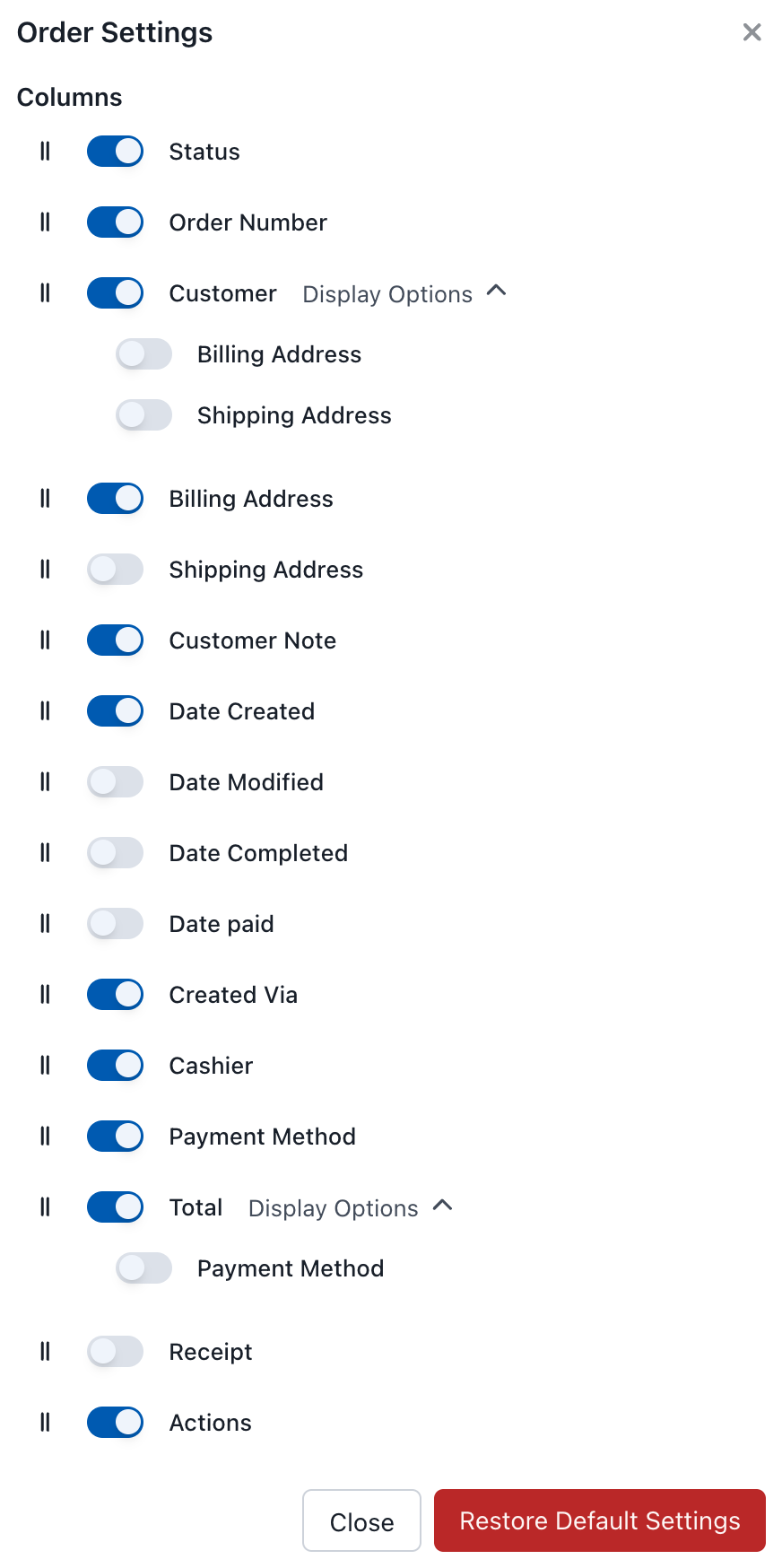
ऑर्डर्स डिस्प्ले सेटिंग्स
उपलब्ध स्तंभ
| स्तंभ | विवरण |
|---|---|
| स्थिति | ऑर्डर स्थिति आइकन |
| ऑर्डर नंबर | अद्वितीय ऑर्डर आईडी |
| ग्राहक | ग्राहक का नाम और विवरण |
| बिलिंग पता | बिलिंग जानकारी |
| शिपिंग पता | शिपिंग जानकारी |
| ग्राहक नोट | ग्राहक से नोट्स |
| तारीख बनाई गई | जब ऑर्डर किया गया था |
| तारीख संशोधित | अंतिम संशोधन |
| तारीख पूर्ण | जब ऑर्डर पूरा हुआ |
| तारीख भुगतान | जब भुगतान प्राप्त हुआ |
| द्वारा बनाया गया | ऑर्डर का स्रोत (POS, ऑनलाइन, आदि) |
| कैशियर | किसने ऑर्डर प्रोसेस किया |
| भुगतान विधि | उपयोग की गई भुगतान प्रकार |
| कुल | ऑर्डर का कुल |
| रसीद | त्वरित रसीद पहुँच |
| क्रियाएँ | संपादित करें, देखें, आदि। |
ऑर्डर क्रियाएँ
विकल्पों के लिए तीन-बिंदु मेनू (⋮) पर क्लिक करें:
- देखें - पूर्ण ऑर्डर विवरण देखें
- संपादित करें - ऑर्डर जानकारी में बदलाव करें
- रसीद - रसीद देखें / प्रिंट करें / ईमेल करें
- सिंक - सर्वर से ऑर्डर को रीफ्रेश करें
उपयोग के मामले
ग्राहक सेवा
- रिटर्न या पूछताछ में सहायता के लिए पिछले ऑर्डर्स को देखें
- सत्यापित करें कि ग्राहक ने क्या खरीदा
- अनुरोध पर रसीदें पुनःप्रिंट करें
दिन का अंत
- दिन के सभी ऑर्डर्स की समीक्षा करें
- व्यक्तिगत टोटल्स की पुष्टि करने के लिए कैशियर द्वारा फ़िल्टर करें
- सुलह के लिए रिपोर्ट्स के साथ संदर्भित करें
ऑर्डर ट्रैकिंग
- ऑर्डर स्थितियों की निगरानी करें
- देखें कि कौन से ऑर्डर्स लंबित बनाम पूर्ण हैं
- उन ऑर्डर्स की पहचान करें जिन्हें ध्यान देने की आवश्यकता है