Gestion des Produits
L'écran Produits nécessite WCPOS Pro. Les utilisateurs gratuits peuvent voir et ajouter des produits au panier depuis le Panneau des Produits POS, mais ne peuvent pas modifier l'inventaire ou les prix.
L'écran Produits est une interface dédiée à la gestion des stocks. Contrairement au Panneau des Produits POS (qui est pour la vente), cet écran est conçu pour gérer votre catalogue de produits.
Écran Produits vs Panneau des Produits POS
| Fonctionnalité | Panneau des Produits POS | Écran Produits |
|---|---|---|
| Purpose | Ajouter des produits au panier | Gérer l'inventaire |
| Stock | Voir uniquement | Éditer directement |
| Prix | Voir uniquement | Éditer directement |
| Actions | Ajouter au panier | Éditer, Synchroniser, Supprimer |
| Disponible dans | Gratuit + Pro | Pro uniquement |
Aperçu de l'Interface
Recherche & Filtres
En haut de l'écran :
- Barre de recherche - Trouver des produits par nom, SKU ou code-barres
- Boutons de filtre - État du stock, En vedette, En solde, Catégorie, Étiquette, Marque
- Paramètres d'affichage () - Configurer les colonnes visibles
Liste des Produits
La zone principale affiche vos produits dans un tableau défilable :
- Image - Vignette du produit
- Nom du produit - Avec SKU, code-barres, attributs optionnels
- Stock - Quantité de stock éditable avec bascule "Gérer"
- État du Stock - En Stock (vert), Rupture de Stock (rouge), Commande en attente
- Catégories - Badges de catégorie de produit
- Prix - Prix actuel, prix régulier, prix soldé (tous éditables)
- Actions - Menu à trois points avec Éditer, Synchroniser, Supprimer
Produits Variables
Les produits variables affichent :
- Options d'attribut (Couleur, Taille, etc.)
- Lien "Développer" pour voir toutes les variations
- Lignes de variation individuelles avec stock/prix séparés
Pied de Page
- Statut fiscal - Base actuelle de calcul de la taxe
- Product count - "Affichage de X sur Y" avec bouton de synchronisation (). Appuyez longuement sur le bouton de synchronisation pour les options Effacer et Actualiser
Caractéristiques Clés
Édition de Stock Directe
Cliquez directement sur la quantité de stock pour l'éditer :
- Cliquez sur le numéro de stock
- Entrez la nouvelle quantité
- Appuyez sur Entrée pour enregistrer
Les changements se synchronisent automatiquement avec WooCommerce.
Bascule de Gestion du Stock
La bascule "Gérer" contrôle si WooCommerce suit l'inventaire pour ce produit :
- Activée - Les niveaux de stock sont suivis et décrémentés lors des ventes
- Désactivée - Le produit est toujours disponible (stock infini)
Édition de Prix Directe
Cliquez sur tout champ de prix pour éditer :
- Prix - Prix de vente actuel
- Regular Price - Prix sans remise
- Prix Soldé - Prix réduit (lorsqu'il est en soldes)
Actions sur le Produit
Cliquez sur le menu à trois points (⋮) pour chaque produit :
- Éditer - Ouvrir la modale d'édition du produit
- Synchroniser - Actualiser ce produit depuis WooCommerce
- Supprimer - Retirer le produit de la base de données locale
Supprimer un produit du POS ne le retire que localement. Le produit reste dans WooCommerce et réapparaîtra lors de la prochaine synchronisation.
Paramètres d'Affichage
Cliquez sur l'icône des curseurs () pour personnaliser l'écran des Produits.
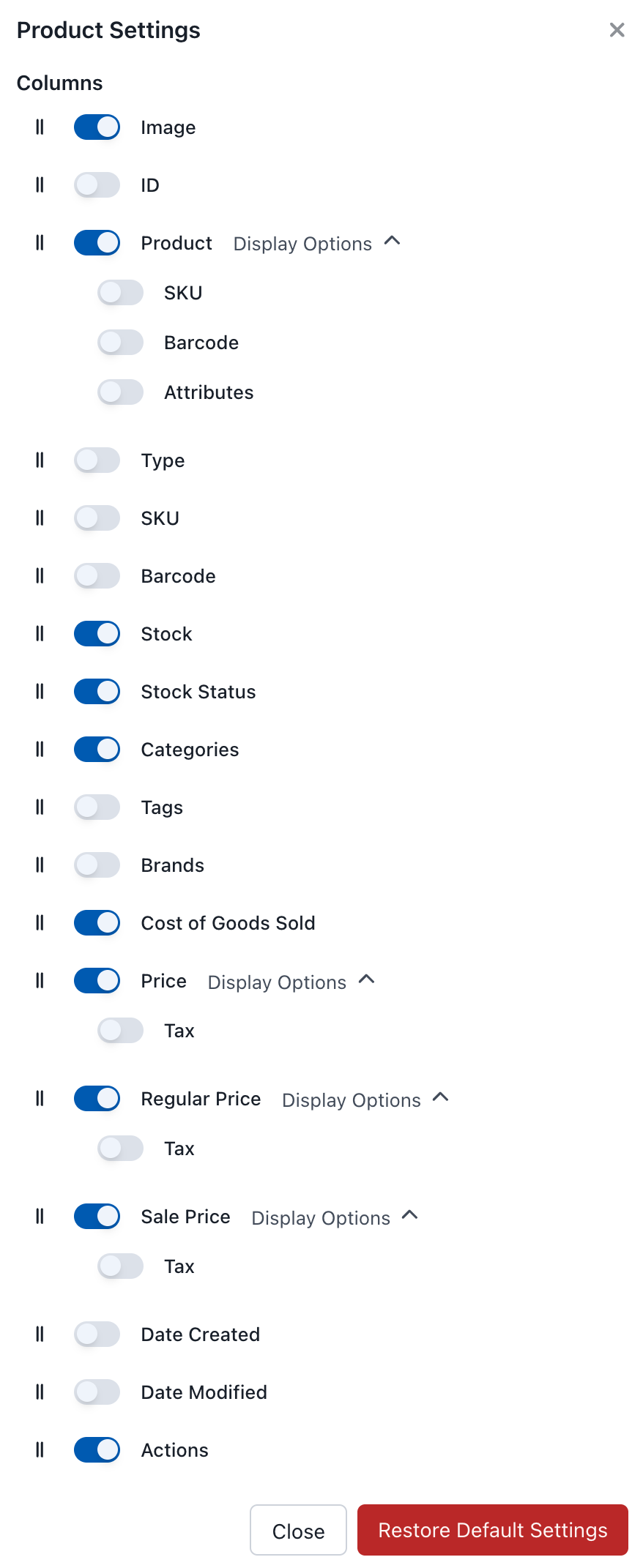
Paramètres d'Affichage des Produits
Colonnes Disponibles
| Colonne | Description | Options d'affichage |
|---|---|---|
| Image | Vignette du produit | - |
| ID | ID produit WooCommerce | - |
| Produit | Nom du produit | SKU, Code-barres, Attributs |
| Type | Simple, variable, groupé, etc. | - |
| SKU | Unité de Gestion des Stocks | - |
| Code-barres | Code-barres du produit | - |
| Stock | Quantité actuelle (éditable) | - |
| État du Stock | En Stock / Rupture de Stock / Commande en attente | - |
| Catégories | Catégories de produits | - |
| Étiquettes | Étiquettes de produits | - |
| Marques | Informations sur la marque (si plugin actif) | - |
| Coût des Produits Vendus | Prix de coût du produit | - |
| Prix | Prix de vente actuel (éditable) | Infos fiscales |
| Regular Price | Prix sans remise (éditable) | Infos fiscales |
| Prix Soldé | Prix réduit (éditable) | Infos fiscales |
| Date Created | Date Created | - |
| Date Modified | Date Modified | - |
| Actions | Boutons Éditer, Synchroniser, Supprimer | - |
Restaurer les Paramètres Par Défaut
Cliquez pour réinitialiser tous les paramètres d'affichage à leurs valeurs par défaut d'origine.
Filtrer les Produits
Utilisez les boutons de filtre pour affiner votre vue :
- État du Stock - En Stock, Rupture de Stock, Commande en attente
- En vedette - Produits marqués comme en vedette
- En Soldes - Produits en solde actuellement
- Catégorie - Filtrer par catégorie de produit
- Étiquette - Filtrer par étiquette de produit
- Marque - Filtrer par marque (si le plugin de marque est utilisé)
Tri
Cliquez sur n'importe quel en-tête de colonne pour trier par cette colonne. Cliquez à nouveau pour inverser l'ordre du tri.
Documentation Associée
- Synchronisation des Produits - Comment les produits se synchronisent avec WooCommerce
- Panneau des Produits POS - L'interface de vente
- Numérisation de Codes-barres - Configuration de la numérisation de codes-barres