제품 패널
제품 패널은 POS 화면의 왼쪽 부분으로, 장바구니에 추가할 제품을 검색하고 탐색하며 선택하는 곳입니다.
인터페이스 개요
검색 바
패널 상단에 있는 검색 바를 통해 다음 방법으로 신속하게 제품을 찾을 수 있습니다:
- 제품 이름 - 제품 이름의 일부를 입력하세요.
- SKU - 재고 관리 단위로 검색합니다.
- 바코드 - 바코드 번호를 스캔하거나 입력하세요.
자세한 내용은 검색 및 필터링을 참조하세요.
표시 설정
검색 바 옆의 슬라이더 아이콘 ()을 클릭하여 표시 설정을 엽니다. 이를 통해 제품 목록에서 표시할 열 및 정보를 사용자 지정할 수 있습니다.
필터 버튼
검색 바 아래에는 제품을 좁힐 수 있는 필터 버튼이 있습니다:
- 재고 있음 - 사용 가능한 재고가 있는 제품만 표시
- 특집 제품 - WooCommerce에서 특집으로 표시된 제품만 표시
- 세일 중 - 현재 세일 중인 제품만 표시
- 카테고리 - 제품 카테고리로 필터링
- 태그 - 제품 태그로 필터링
- 브랜드 - 브랜드로 필터링 (브랜드 플러그인을 사용하는 경우)
활성화된 필터는 강조 표시됩니다. 필터를 다시 클릭하면 제거됩니다.
제품 목록
주요 영역에는 스크롤 가능한 제품 목록이 표시됩니다. 각 행에는 다음이 포함됩니다:
- 제품 이미지 - 제품의 썸네일
- 제품 이름 - 선택적 세부정보(재고, SKU, 카테고리 등) 포함
- 가격 - 현재 판매 가격 (판매 중인 경우 세일 가격도 표시)
- 작업 버튼 - 장바구니에 추가 () 또는 변형 선택 ()
제품 유형
- 단순 제품은 장바구니에 직접 추가할 수 있는 녹색 버튼을 표시합니다.
- 변형 제품은 변형 선택기 열기를 위한 녹색 화살표를 표시합니다.
자세한 내용은 변형 제품을 참조하세요.
바닥글
제품 패널 하단에는 다음이 포함됩니다:
- 세금 상태 - 현재의 세금 계산 기준을 보여줍니다(예: "세금 기준: 상점 기본 주소"). 클릭하여 활성 세금률을 볼 수 있습니다.
- 제품 수 - 표시되는 제품 수를 보여줍니다(예: "17개 중 10개 표시")
- 동기화 버튼 () - 서버에서 제품을 새로 고칩니다. 길게 누르기로 추가 옵션을 확인할 수 있습니다:
- 동기화 - 서버에서 표준 새로 고침
- 지우고 새로 고침 - 로컬 데이터를 지우고 모든 것을 다시 로드
표시 설정
슬라이더 아이콘()을 클릭하여 제품 패널 표시를 사용자 지정합니다.
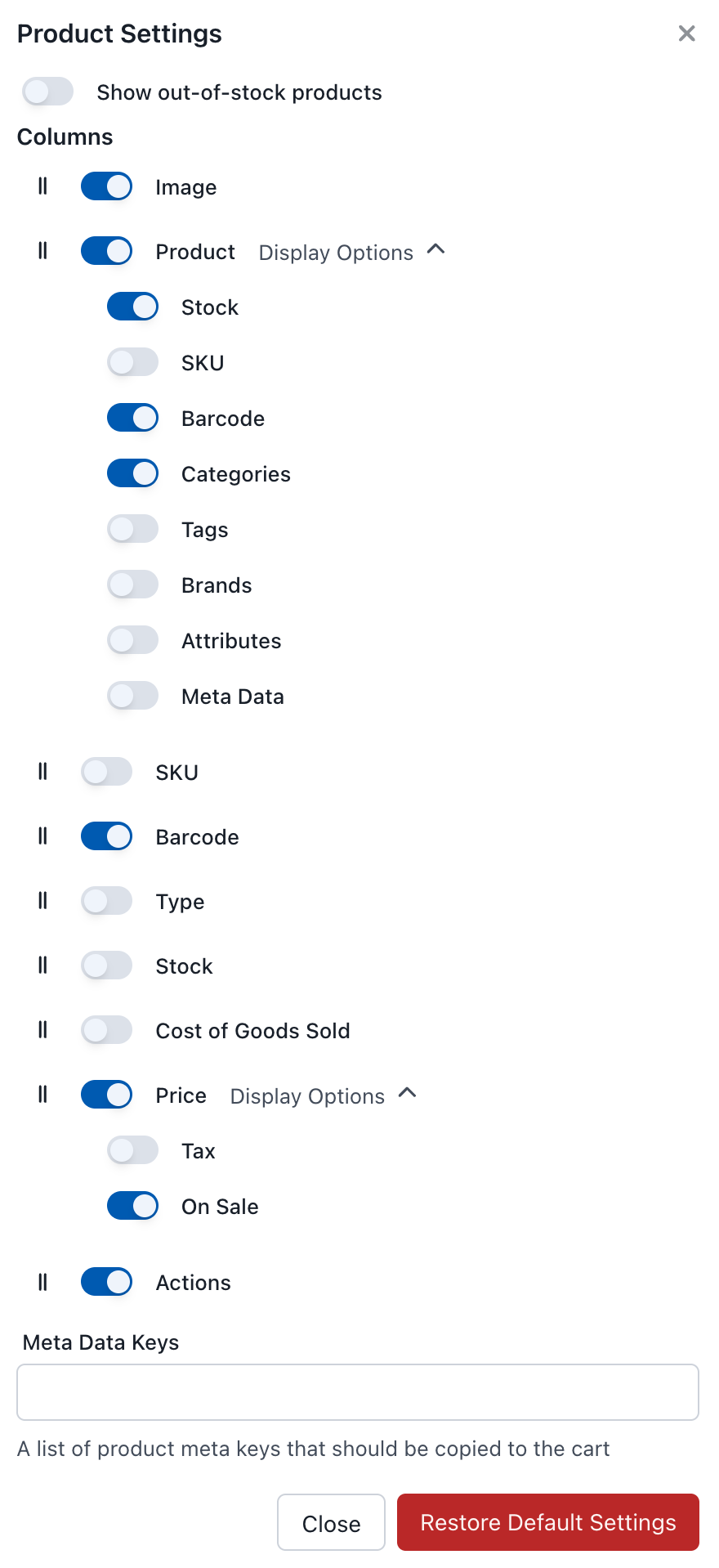
제품 패널 표시 설정
재고 없음 제품 표시
현재 재고가 없는 제품이 표시될지를 제어합니다.
- 활성화: 재고가 없는 제품은 여전히 표시되지만 장바구니에 추가할 수 없습니다.
- 비활성화: 재고가 없는 제품은 목록에서 숨겨집니다.
열
제품 목록에 표시할 열을 구성합니다:
| 열 | 설명 | 표시 옵션 |
|---|---|---|
| 이미지 | 제품 썸네일 | - |
| 제품 | 제품 이름 및 세부정보 | 재고, SKU, 바코드, 카테고리, 태그, 브랜드, 속성, 메타 데이터 |
| SKU | 재고 관리 단위 (별도 열) | - |
| 바코드 | 제품 바코드 (별도 열) | - |
| 유형 | 제품 유형 (단순, 변형 등) | - |
| 재고 | 현재 재고 수량 | - |
| 판매원가 | 제품 단가 | - |
| 가격 | 판매 가격 | 세금 정보, 세일 표시기 |
| 작업 | 장바구니 추가 버튼 | - |
메타 데이터 키
제품을 장바구니에 추가할 때 주문 품목으로 전송될 메타 데이터 키를 지정합니다.
쉼표로 구분된 메타 키 목록을 입력하세요:
_bottle_deposit,_custom_field,_tracking_code
사용 사례:
- 병 보증금 플러그인
- 사용자 정의 제품 필드
- 서드파티 통합 데이터
- 준수/추적 정보
메타 키는 대소문자를 구분하며 제품의 메타 데이터에 저장된 내용과 정확히 일치해야 합니다.
기본 설정 복원
모든 표시 설정을 기본값으로 재설정하려면 클릭합니다.
장바구니에 제품 추가
단순 제품
녹색 버튼을 클릭하여 단순 제품을 장바구니에 추가합니다. 각 클릭은 한 개의 단위를 추가합니다.
변형 제품
변형 제품(예: 크기 및 색상 옵션이 있는 티셔츠)은 녹색 화살표를 표시합니다. 클릭하여:
- 빠른 팝오버 - 드롭다운에서 변형 선택
- 인라인 확장 - "확장"을 클릭하여 목록의 모든 변형 보기
자세한 내용은 변형 제품을 참조하세요.
바코드 스캐닝
USB 또는 블루투스 바코드 스캐너를 연결하여 제품을 빠르게 추가합니다. 바코드를 스캔하면 WCPOS가 자동으로 일치하는 제품을 검색하여 추가합니다.
설정 지침은 바코드 스캐닝을 참조하세요.