Checkout
Quando sei pronto per completare una vendita, fai clic sul pulsante Checkout per aprire la finestra modale di checkout. Qui elabori il pagamento e completi l'ordine.
Panoramica del Modale di Checkout
Il modale di checkout mostra:
- Numero d'ordine - L'ID dell'ordine WooCommerce
- Importo da Pagare - Importo totale dovuto
- Pulsante Impostazioni Checkout - Risolvi problemi di visualizzazione
- Cassiere - Chi sta elaborando l'ordine
- Cliente - Il cliente per questo ordine (link cliccabile)
- Campo codice coupon - Applica codici sconto
- Riepilogo ordine - Prodotti, quantità e totali
- Metodi di pagamento - Opzioni di pagamento disponibili
- Annulla / Elabora Pagamento pulsanti
Metodi di Pagamento
Disponibili nella versione Gratuita
La versione gratuita di WCPOS include due gateway di pagamento:
- Contante - Con importo versato e calcolatore di resto
- Carta - Per terminali card esterni
Gateway Aggiuntivi (Pro)
I gateway di pagamento aggiuntivi richiedono WCPOS Pro.
Con Pro, puoi abilitare:
- Stripe Terminal - Integrazione diretta con lettori di carte Stripe
- SumUp Terminal - Integrazione con lettori di carte SumUp
- Gateway Personalizzati - Crea le tue integrazioni di pagamento
Vedi Pagamento per dettagli sulla configurazione dei gateway.
Selezionare un Metodo di Pagamento
Fai clic su un metodo di pagamento per selezionarlo. Il modulo si aggiorna per mostrare i campi pertinenti:
Contante:
- Importo Versato - Inserisci l'importo che il cliente ti dà
- Resto - Resto calcolato automaticamente da restituire
Carta:
- Elabora il pagamento sul tuo terminale di carta esterno
- Fai clic su Elabora Pagamento per completare
Codici Coupon
Per applicare uno sconto:
- Inserisci il codice coupon nel campo
- Fai clic su Applica coupon
- Lo sconto appare nel riepilogo dell'ordine
I coupon devono essere configurati in WooCommerce (WP Admin > Marketing > Coupons).
Elaborazione del Pagamento
- Seleziona un metodo di pagamento
- Per contante, inserisci l'importo versato
- Fai clic su Elabora Pagamento
- L'ordine è completato e viene mostrata la ricevuta
Impostazioni di Checkout (Risoluzione dei Problemi)
Il modale di checkout utilizza un iframe/webview per visualizzare la pagina Order Pay di WooCommerce. Questo sfrutta l'infrastruttura di pagamento esistente di WooCommerce, il che significa che qualsiasi gateway di pagamento che funziona con WooCommerce dovrebbe funzionare nel POS.
Tuttavia, gli script di tema e plugin possono a volte interferire. Fai clic su Impostazioni Checkout per risolvere i problemi:
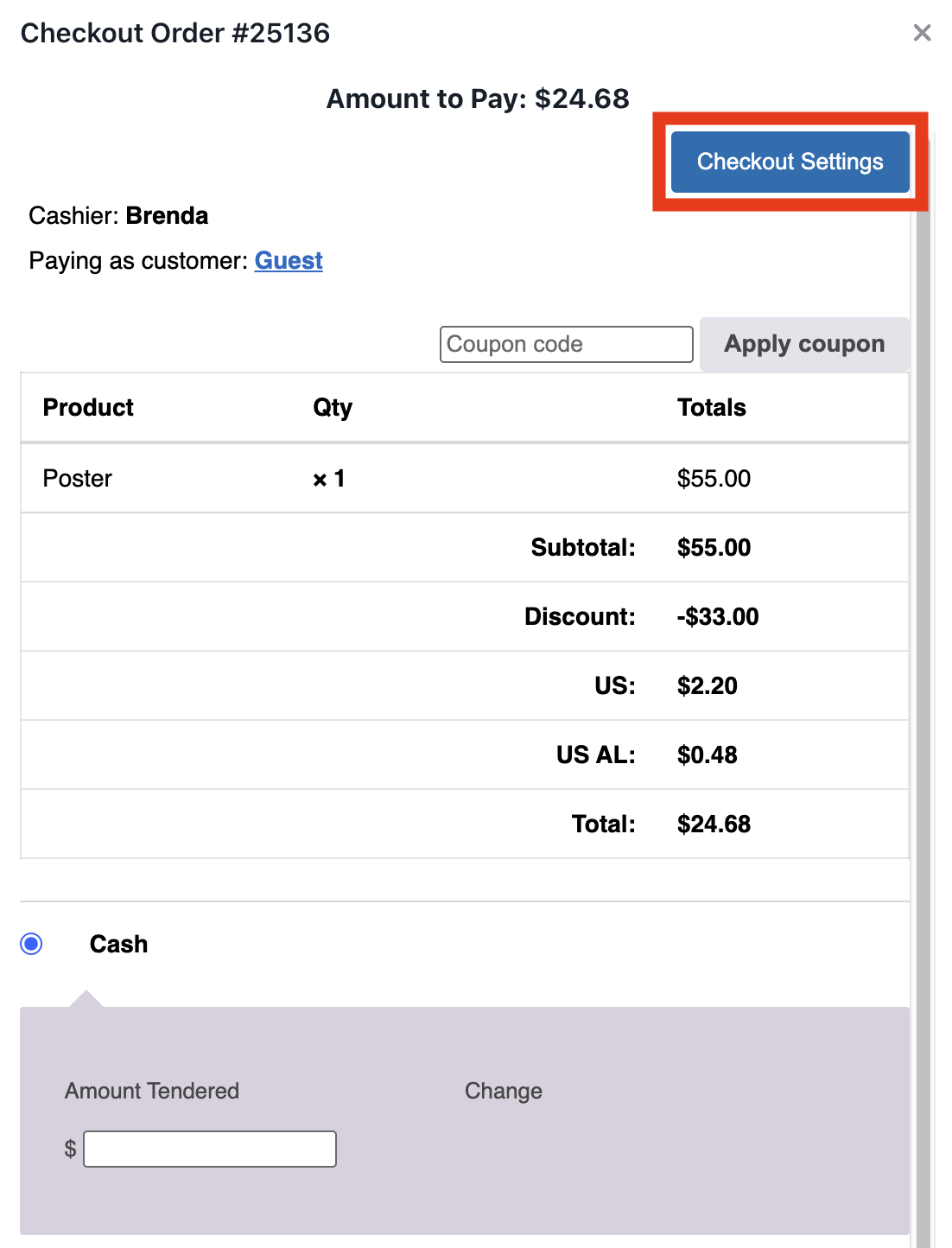
Impostazioni Checkout nel Modale di Checkout
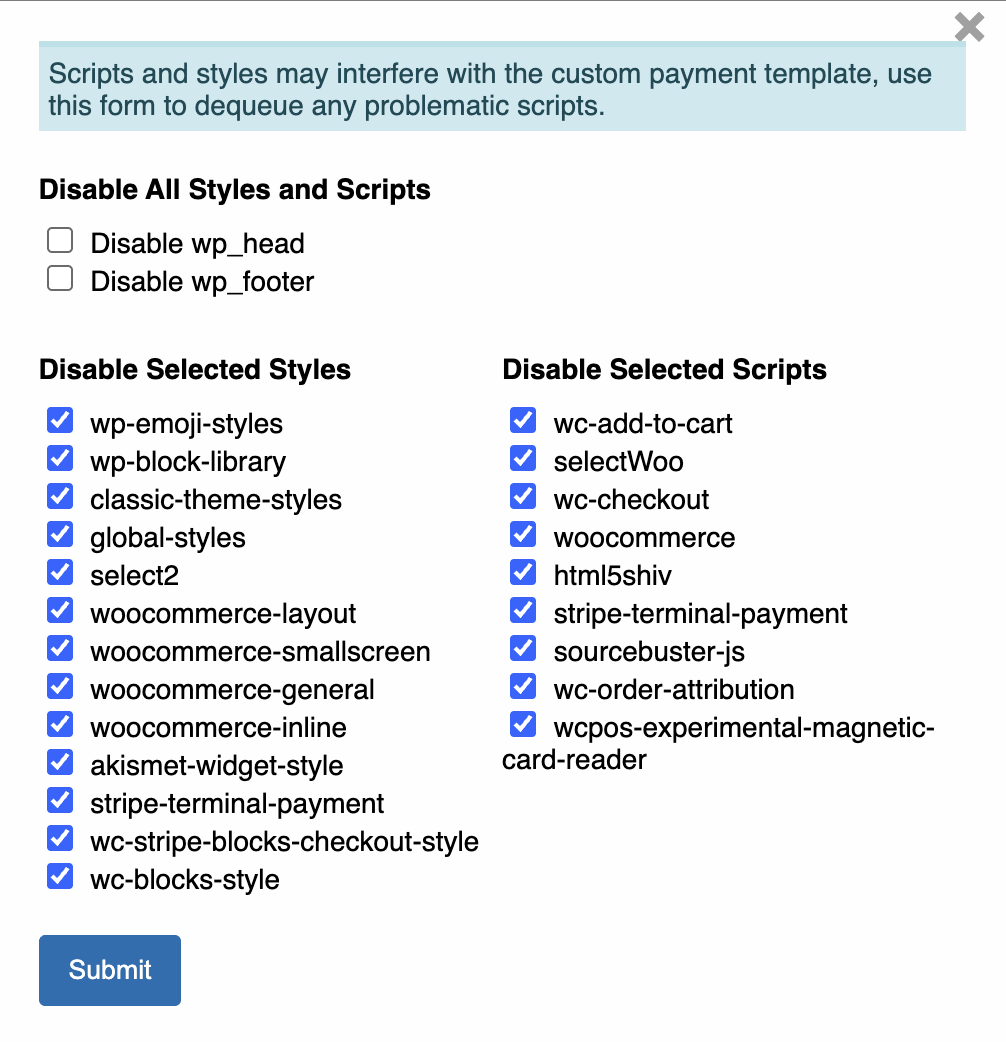
Modulo per disabilitare tutti gli stili e gli script
Disabilita Tutti gli Stili e Script
Questa è l'opzione nucleare e dovrebbe essere utilizzata solo per test o in rari casi in cui lo sviluppatore sa cosa sta facendo. Disabilitare tutti gli script wp_head rimuoverà anche gli script WooCommerce necessari per espandere/ridurre i gateway di pagamento, potenzialmente rompendo la funzionalità di pagamento.
- Disabilita wp_head - Rimuove tutti gli script/stili dall'intestazione di WordPress
- Disabilita wp_footer - Rimuove tutti gli script/stili dal piè di pagina di WordPress
Disabilita Stili Selezionati
Disabilita selettivamente il CSS che potrebbe causare problemi di visualizzazione:
- wp-emoji-styles
- wp-block-library
- classic-theme-styles
- woocommerce-layout
- woocommerce-smallscreen
- woocommerce-general
- ecc.
Disabilita Script Selezionati
Disabilita selettivamente il JavaScript che potrebbe interferire con i gateway di pagamento:
- wc-add-to-cart
- selectWoo
- wc-checkout
- woocommerce
- html5shiv
- ecc.
Se un gateway di pagamento non viene visualizzato correttamente:
- Prova a disabilitare prima gli stili del tema
- Poi prova a disabilitare gli script di WooCommerce che non sono necessari
- Fai attenzione a non disabilitare script richiesti dal tuo gateway di pagamento
Annulla
Fai clic su Annulla per chiudere il modale di checkout senza completare l'ordine. L'ordine rimane come carrello aperto.
Documentazione Correlata
- Ricevute - Dopo il checkout, stampa o invia via email le ricevute
- Metodi di Pagamento - Configura i gateway di pagamento
- Gateway Personalizzati - Crea integrazioni di pagamento personalizzate