Pannello Prodotti
Il Pannello Prodotti è il lato sinistro dello schermo POS dove puoi cercare, sfogliare e selezionare prodotti da aggiungere al carrello.
Panoramica dell'Interfaccia
Barra di Ricerca
In cima al pannello, la barra di ricerca ti consente di trovare rapidamente prodotti:
- Nome prodotto - Digita qualsiasi parte del nome del prodotto
- SKU - Cerca per Stock Keeping Unit
- Codice a barre - Scansiona o digita un numero di codice a barre
Consulta Ricerca e Filtraggio per informazioni dettagliate.
Impostazioni di Visualizzazione
Clicca sull'icona sliders () accanto alla barra di ricerca per aprire le Impostazioni di Visualizzazione. Questo ti consente di personalizzare quali colonne e informazioni vengono mostrate nell'elenco dei prodotti.
Pulsanti di Filtro
Sotto la barra di ricerca, i pulsanti di filtro ti consentono di ridurre i prodotti:
- In Stock - Mostra solo i prodotti con inventario disponibile
- In evidenza - Mostra i prodotti contrassegnati come in evidenza in WooCommerce
- In saldo - Mostra i prodotti attualmente in saldo
- Categoria - Filtra per categoria di prodotto
- Tag - Filtra per tag di prodotto
- Marca - Filtra per marca (se utilizzi un plugin per marche)
I filtri attivi appaiono evidenziati. Clicca nuovamente su un filtro per rimuoverlo.
Elenco Prodotti
L'area principale mostra i tuoi prodotti in un elenco scorrevole. Ogni riga mostra:
- Immagine prodotto - Miniatura del prodotto
- Nome prodotto - Con dettagli opzionali (stock, SKU, categorie, ecc.)
- Prezzo - Prezzo di vendita attuale (con i prezzi in saldo mostrati quando applicabile)
- Pulsante di azione - Aggiungi al carrello () o seleziona variazione ()
Tipi di Prodotto
- Prodotti semplici mostrano un pulsante verde per aggiungere direttamente al carrello.
- Prodotti variabili mostrano una freccia verde per aprire il selettore di variazione.
Vedi Prodotti Variabili per ulteriori dettagli.
Footer
In fondo al Pannello Prodotti:
- Stato fiscale - Mostra la base di calcolo delle tasse correnti (ad es., "Tasse basate su: Indirizzo base negozio"). Clicca per visualizzare le aliquote fiscali attive.
- Conteggio prodotti - Mostra quanti prodotti sono visualizzati (ad es., "Mostrando 10 di 17")
- Pulsante di sincronizzazione () - Aggiorna i prodotti dal server. Pressione prolungata per opzioni aggiuntive:
- Sincronizza - Aggiornamento standard dal server
- Pulisci e Aggiorna - Cancella i dati locali e ricarica tutto
Impostazioni di Visualizzazione
Clicca sull'icona slider () per personalizzare la visualizzazione del Pannello Prodotti.
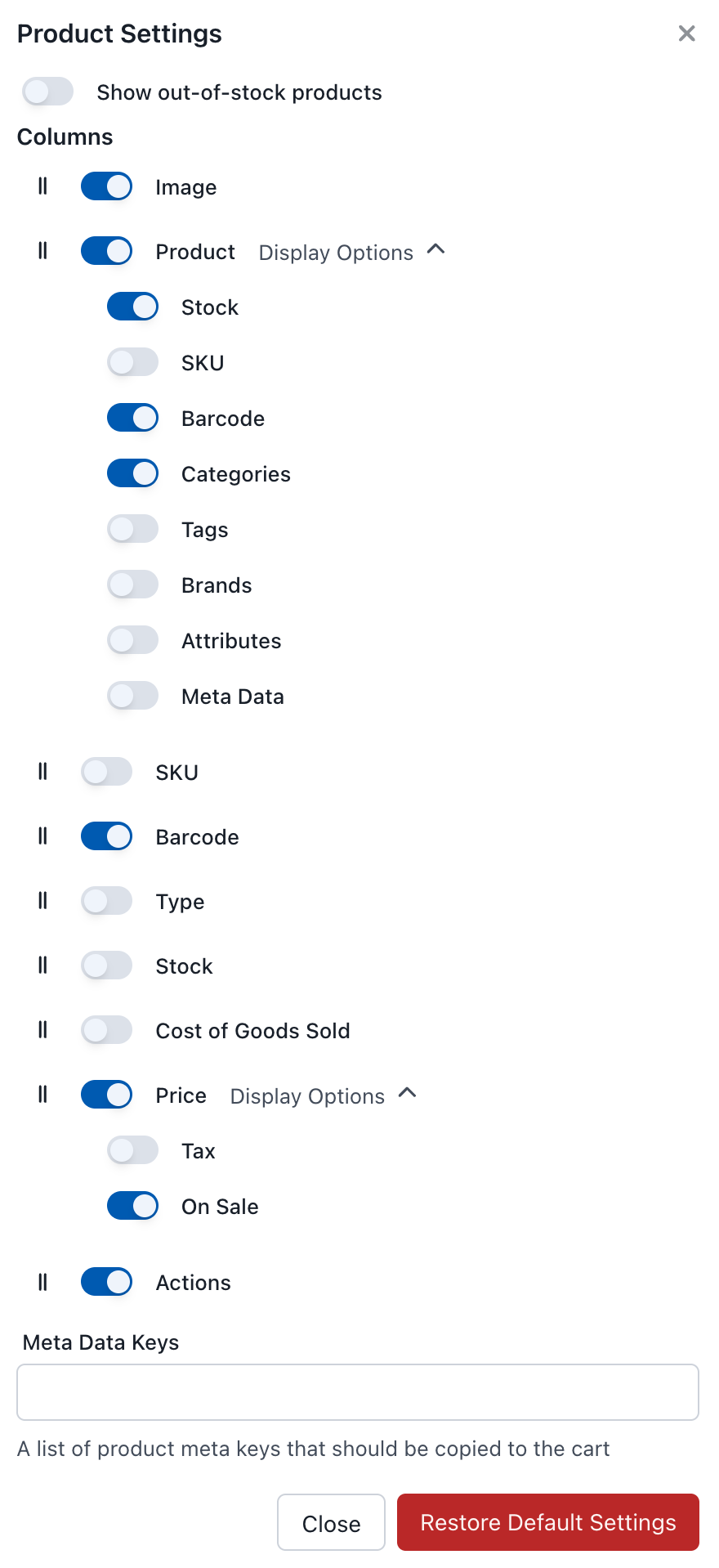
Impostazioni Visualizzazione Pannello Prodotti
Mostra Prodotti Esauriti
Controlla se i prodotti attualmente esauriti vengono visualizzati.
- Abilitato: I prodotti esauriti rimangono visibili ma non possono essere aggiunti al carrello.
- Disabilitato: I prodotti esauriti sono nascosti dall'elenco.
Colonne
Configura quali colonne appaiono nell'elenco dei prodotti:
| Colonna | Descrizione | Opzioni di Visualizzazione |
|---|---|---|
| Immagine | Miniatura del prodotto | - |
| Prodotto | Nome e dettagli del prodotto | Stock, SKU, Codice a barre, Categorie, Tag, Marche, Attributi, Meta Data |
| SKU | Stock Keeping Unit (colonna separata) | - |
| Codice a barre | Codice a barre del prodotto (colonna separata) | - |
| Tipo | Tipo di prodotto (semplice, variabile, ecc.) | - |
| Stock | Quantità attuale in stock | - |
| Costo dei beni venduti | Prezzo di costo del prodotto | - |
| Prezzo | Prezzo di vendita | Info sulle tasse, Indicatore in saldo |
| Azioni | Pulsante aggiungi al carrello | - |
Chiavi Meta Dati
Specifica le chiavi dei meta dati del prodotto che devono essere trasferite agli articoli della linea d'ordine quando i prodotti vengono aggiunti al carrello.
Inserisci un elenco di chiavi meta separate da virgole:
_bottle_deposit,_custom_field,_tracking_code
Casi d'uso:
- Plugin per deposito bottiglie
- Campi prodotto personalizzati
- Dati di integrazione di terze parti
- Informazioni di conformità/tracciamento
Le chiavi meta sono sensibili al maiuscolo e devono corrispondere esattamente come memorizzate nei meta dati del prodotto.
Ripristina Impostazioni Predefinite
Clicca per ripristinare tutte le impostazioni di visualizzazione ai loro valori predefiniti originali.
Aggiungere Prodotti al Carrello
Prodotti Semplici
Clicca sul pulsante verde per aggiungere un prodotto semplice al carrello. Ogni clic aggiunge un'unità in più.
Prodotti Variabili
I prodotti variabili (ad es., una maglietta con opzioni di dimensione e colore) mostrano una freccia verde . Clicca per:
- Popover rapido - Seleziona variazione da un menu a discesa
- Espandi inline - Clicca su "Espandi" per vedere tutte le variazioni nell'elenco
Vedi Prodotti Variabili per ulteriori dettagli.
Scansione Codice a Barre
Collega uno scanner di codici a barre USB o Bluetooth per aggiungere prodotti rapidamente. Quando scansiona un codice a barre, WCPOS cerca automaticamente e aggiunge il prodotto corrispondente.
Vedi Scansione Codice a Barre per istruzioni di configurazione.
Documentazione Correlata
- Ricerca e Filtraggio - Funzionalità di ricerca dettagliata
- Scansione Codice a Barre - Configurazione e impostazione dello scanner
- Prodotti Variabili - Lavorare con le variazioni di prodotto