चेकआउट
जब आप बिक्री को पूरा करने के लिए तैयार हों, तो चेकआउट मोडाल खोलने के लिए चेकआउट बटन पर क्लिक करें। यहीं पर आप भुगतान प्रक्रिया करते हैं और आदेश पूरा करते हैं।
चेकआउट मोडाल का अवलोकन
चेकआउट मोडाल प्रदर्शित करता है:
- ऑर्डर नंबर - WooCommerce ऑर्डर आईडी
- भुगतान करने की राशि - कुल देय राशि
- चेकआउट सेटिंग्स बटन - प्रदर्शन मुद्दों का समाधान
- कैशियर - जो आदेश प्रक्रिया कर रहा है
- ग्राहक - इस आदेश के लिए ग्राहक (क्लिक करने योग्य लिंक)
- कूपन कोड फ़ील्ड - छूट कोड लागू करें
- ऑर्डर सारांश - उत्पाद, मात्रा और कुल
- भुगतान विधियाँ - उपलब्ध भुगतान विकल्प
- रद्द करें / भुगतान प्रक्रिया करें बटन
भुगतान विधियाँ
मुफ्त संस्करण में उपलब्ध
WCPOS के मुफ्त संस्करण में दो भुगतान गेटवे शामिल हैं:
- नकद - जिस राशि का भुगतान किया गया है और परिवर्तन कैल्कुलेटर
- कार्ड - बाहरी कार्ड टर्मिनलों के लिए
अतिरिक्त गेटवे (प्रो)
अतिरिक्त भुगतान गेटवे WCPOS Pro की आवश्यकता होती है।
प्रो के साथ, आप सक्षम कर सकते हैं:
- Stripe टर्मिनल - Stripe कार्ड रीडरों के साथ सीधे एकीकरण
- SumUp टर्मिनल - SumUp कार्ड रीडरों के साथ एकीकरण
- अनुकूलित गेटवे - अपने स्वयं के भुगतान एकीकरण बनाएँ
गेटवे को कॉन्फ़िगर करने के विवरण के लिए भुगतान देखें।
भुगतान विधि का चयन करना
एक भुगतान विधि का चयन करने के लिए उस पर क्लिक करें। फ़ॉर्म संबंधित फ़ील्ड दिखाने के लिए अपडेट होता है:
नकद:
- प्रस्तुत राशि - वह राशि दर्ज करें जो ग्राहक आपको देता है
- बदला - लौटाने के लिए स्वचालित रूप से गणना की गई राशि
कार्ड:
- अपने बाहरी कार्ड टर्मिनल पर भुगतान प्रक्रिया करें
- पूरा करने के लिए भुगतान प्रक्रिया करें पर क्लिक करें
कूपन कोड
छूट लागू करने के लिए:
- फ़ील्ड में कूपन कोड दर्ज करें
- कूपन लागू करें पर क्लिक करें
- छूट ऑर्डर सारांश में प्रदर्शित होती है
कूपन WooCommerce में कॉन्फ़िगर किए जाने चाहिए (WP Admin > Marketing > Coupons).
भुगतान प्रक्रिया करना
- एक भुगतान विधि चुनें
- नकद के लिए, प्रस्तुत राशि दर्ज करें
- भुगतान प्रक्रिया करें पर क्लिक करें
- आदेश पूरा हो जाता है और बिल दिखाया जाता है
चेकआउट सेटिंग्स (समस्या निवारण)
चेकआउट मोडाल WooCommerce ऑर्डर भुगतान पृष्ठ दिखाने के लिए एक आईफ्रेम/webview का उपयोग करता है। यह WooCommerce की मौजूदा भुगतान अवसंरचना का लाभ उठाता है, जिसका अर्थ है कि कोई भी भुगतान गेटवे जो WooCommerce के साथ काम करता है, POS में काम करना चाहिए।
हालांकि, थीम और प्लगइन स्क्रिप्ट कभी-कभी बाधा डाल सकती हैं। समस्या निवारण के लिए चेकआउट सेटिंग्स पर क्लिक करें:
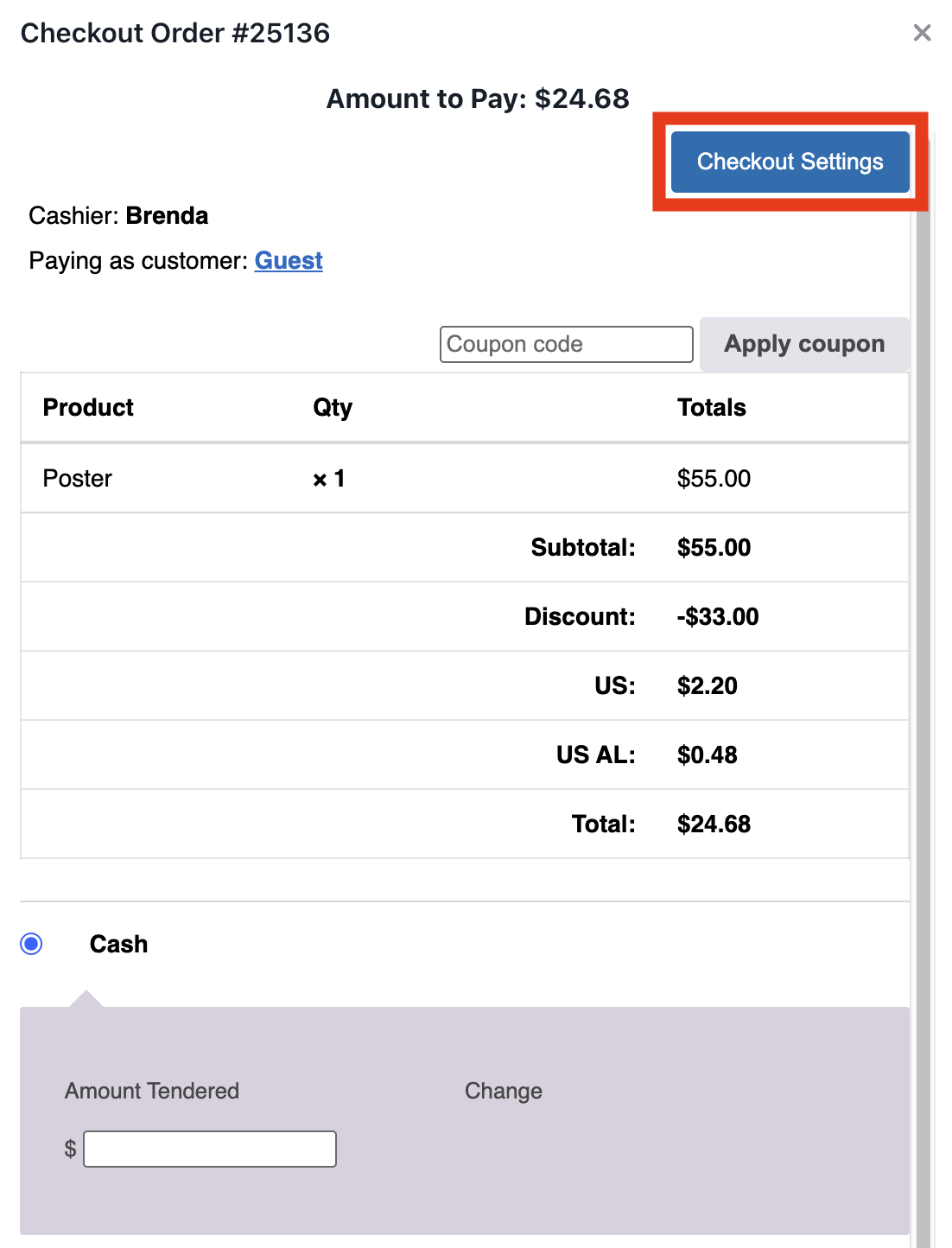
चेकआउट मोडाल में चेकआउट सेटिंग्स
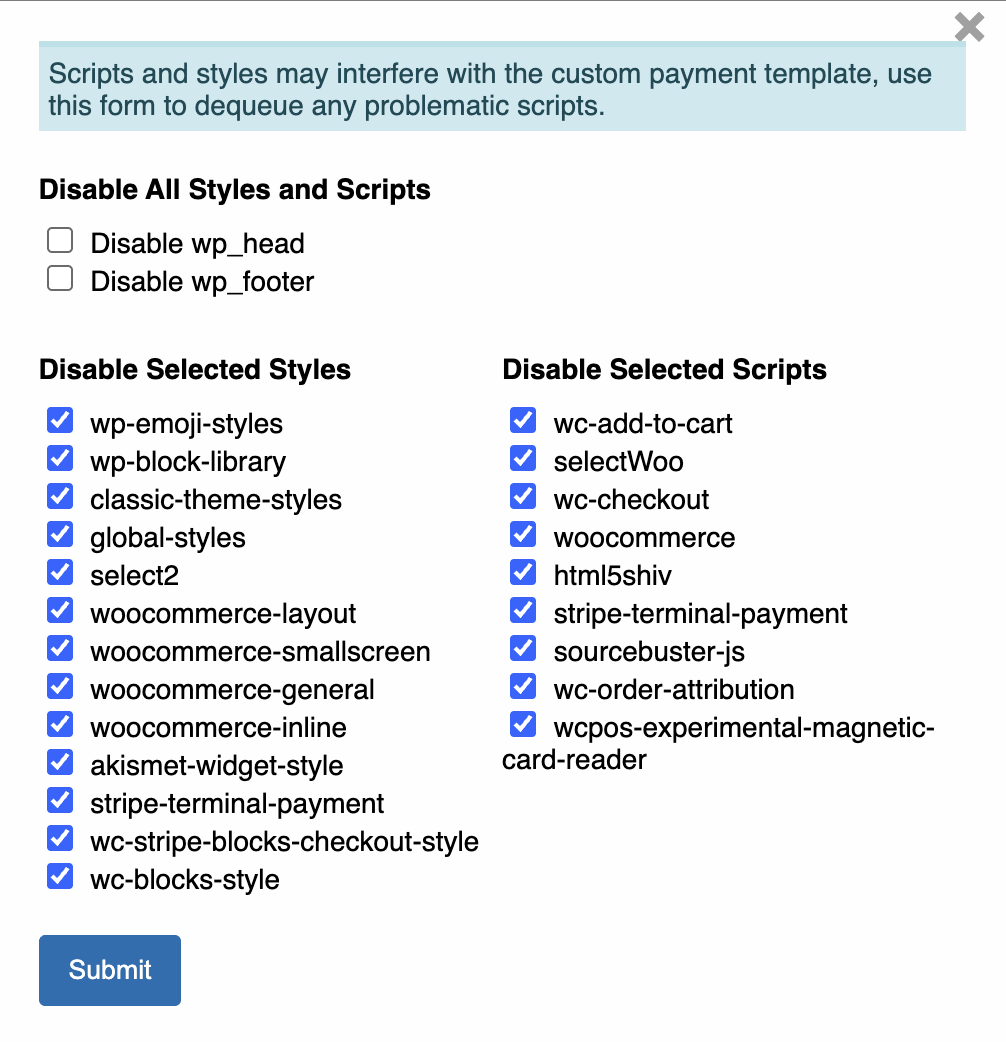
सभी शैलियों और स्क्रिप्टों को निष्क्रिय करने का फॉर्म
सभी शैलियों और स्क्रिप्टों को निष्क्रिय करना
यह न्यूक्लियर ऑप्शन है और इसे केवल परीक्षण के लिए या ऐसे मामलों में उपयोग करना चाहिए जहां डेवलपर जानता है कि वे क्या कर रहे हैं। सभी wp_head स्क्रिप्टों को निष्क्रिय करना WooCommerce स्क्रिप्टों को हटाएगा, जो भुगतान गेटवे को फैलाने/संकीर्ण करने के लिए आवश्यक हैं, जिससे भुगतान कार्यक्षमता टूट सकती है।
- wp_head को निष्क्रिय करें - WordPress हैड से सभी स्क्रिप्टों/शैलियों को हटाता है
- wp_footer को निष्क्रिय करें - WordPress फुटर से सभी स्क्रिप्टों/शैलियों को हटाता है
चयनित शैलियों को निष्क्रिय करना
चयनात्मक रूप से उन CSS को निष्क्रिय करें जो प्रदर्शन समस्याएँ उत्पन्न कर सकती हैं:
- wp-emoji-styles
- wp-block-library
- classic-theme-styles
- woocommerce-layout
- woocommerce-smallscreen
- woocommerce-general
- आदि।
चयनित स्क्रिप्टों को निष्क्रिय करना
चयनात्मक रूप से उन JavaScript को निष्क्रिय करें जो भुगतान गेटवे में बाधा डाल सकती हैं:
- wc-add-to-cart
- selectWoo
- wc-checkout
- woocommerce
- html5shiv
- आदि।
यदि एक भुगतान गेटवे सही ढंग से प्रदर्शित नहीं होता है:
- पहले थीम शैलियाँ निष्क्रिय करने की कोशिश करें
- फिर उन WooCommerce स्क्रिप्टों को निष्क्रिय करने की कोशिश करें जो आवश्यक नहीं हैं
- सावधान रहें कि आपके भुगतान गेटवे द्वारा आवश्यक स्क्रिप्टों को निष्क्रिय न करें
रद्द करें
ऑर्डर पूरा किए बिना चेकआउट मोडाल बंद करने के लिए रद्द करें पर क्लिक करें। आदेश एक खुली कार्ट के रूप में बना रहता है।
संबंधित दस्तावेज़
- रसीदें - चेकआउट के बाद, रसीदें प्रिंट करें या ईमेल करें
- भुगतान विधियाँ - भुगतान गेटवे कॉन्फ़िगर करें
- कस्टम गेटवे - कस्टम भुगतान एकीकरण बनाएँ