一般設定
一般設定ページでは、WCPOSのコア機能を構成できます。これらの設定は、製品の表示方法、数量の扱い方、およびバーコードスキャンの動作に影響します。
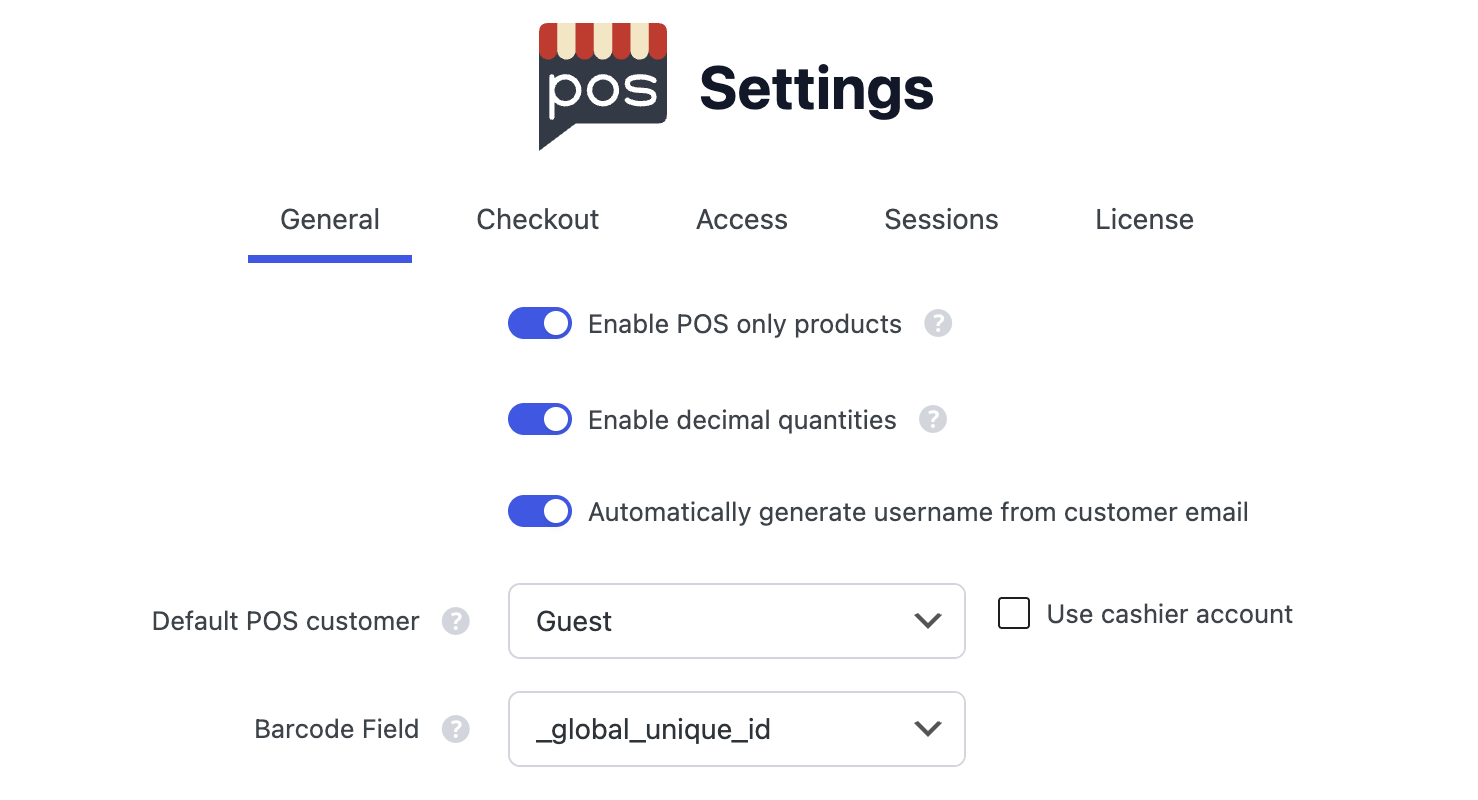
WP管理画面の一般設定
POS専用製品を有効にする
この設定により、製品管理ページにオンラインおよびPOSの視認性オプションが追加され、製品がオンラインストア、POSシステム、またはその両方に表示されるかどうかを制御できます。
オンラインストアまたはPOSから製品を隠す必要がある場合にのみ、この設定を有効にしてください。有効にすると、製品リクエストごとに追加のデータベース検索が行われ、パフォーマンスに影響を与える可能性があります。
有効にするタイミング:
- 店舗内(POS専用)でのみ販売されるべき製品がある
- オンラインでのみ販売されるべき製品がある
- オンライン販売と店舗販売で異なる製品カタログが必要
有効化すると、製品の視認性を以下に設定できます:
- POS & Online(デフォルト):製品がオンラインストアとPOSの両方で表示される
- POS Only:製品はオンラインストアから隠され、POSでのみ表示される
- Online Only:製品はPOSから隠され、オンラインストアでのみ表示される
製品の視認性を設定する方法:
- WP管理画面で製品を編集する
- 製品データパネル内で「POS可視性」設定を探す
- 希望する視認性オプションを選択する
- 製品を更新する
製品リストページから複数の製品の視認性を一度に変更するために、バルクアクションを使用することもできます。
小数の数量を有効にする
この設定により、顧客やスタッフは製品をカートに追加する際に小数の数量を入力できるようになります。
小数の数量の例:
- 0.25(四分の一単位)
- 1.5(一と半単位)
- 2.75(二と四分の三単位)
役立つシーン:
- 重量で販売される製品(例:コーヒー豆0.5kg)
- 分率サービス(例:1.5時間の相談)
- 部分数量で販売可能なバルク製品
顧客メールからユーザー名を自動生成する
有効にすると、WCPOSはチェックアウト時に顧客のメールアドレスに基づいて新しい顧客のユーザー名を自動的に作成します。これにより、顧客作成プロセスが合理化され、一貫したユーザー名形式が保証されます。
デフォルトのPOS顧客
新しいPOS注文に割り当てられるデフォルトの顧客を選択します。一般的なオプションには以下が含まれます:
- ゲスト:注文はユーザーアカウントと関連付けられません
- キャッシャー:注文はログインしているキャッシャーのアカウントに関連付けられます
- ウォークイン顧客:注文は特定の顧客アカウントに関連付けられます(このアカウントを事前に作成する必要があります)
キャッシャーアカウントを使用する
有効にすると、選択されたデフォルトPOS顧客の代わりにキャッシャーのユーザーアカウントがPOS注文のデフォルト顧客として使用されます。
バーコードフィールド
この設定は、バーコードをスキャンする際にWCPOSが検索する製品フィールドを決定します。
バーコードフィールド設定を変更した後は、変更が適用されるためにPOSの製品データを必ずクリアしてリフレッシュしてください。
クリアとリフレッシュの方法:
- POSの製品画面に移動する
- 画面の下部にある同期アイコン(↻)を長押しする
- コンテキストメニューから**「クリアとリフレッシュ」**を選択する
- 新しいバーコードフィールドデータで製品が再ロードされるのを待つ
これは、POSが製品データをローカルにキャッシュしているため、バーコードフィールド設定を変更してもキャッシュデータが自動的に更新されないためです。
デフォルトオプション
_global_unique_id - これはWooCommerceのグローバルユニークIDフィールドで、WooCommerce 8.2(2024年7月)で導入されました。GTIN、UPC、EAN、またはISBNコードを保存するために設計されており、新しいインストールに推奨されるオプションです。
他の一般的なオプション
_sku - 製品SKU(在庫管理単位)フィールド。グローバルユニークIDフィールドを使用していない場合の良いフォールバックオプションです。
サードパーティプラグインのメタキー
バーコード管理プラグインを使用している場合、特定のメタキーを使用する必要があるかもしれません。
| プラグインタイプ | 一般的なメタキー | 説明 |
|---|---|---|
| EANプラグイン | _ean, _ean13, _ean8 | ヨーロッパ商品番号コード |
| UPCプラグイン | _upc, _upc_code | ユニバーサル商品コード |
| GTINプラグイン | _gtin, _gtin13, _gtin14 | グローバルトレードアイテム番号 |
| 一般バーコード | _barcode, _product_barcode | 一般的なバーコードフィールド |
| WooCommerce製品バーコード | _barcode_text | 人気のあるバーコードプラグイン |
| ATUM在庫管理 | _atum_barcode | ATUM在庫管理 |
プラグインのメタキーを見つける
バーコードプラグインの正しいメタキーを見つけるには:
- WP管理画面で製品を編集する
- プラグインを使用してバーコードを追加する
- プラグインのドキュメントでメタキー名を確認する
- またはデータベースの
wp_postmetaテーブルを調査して、作成されたメタキーを確認する
カスタムメタキー
バーコードデータを保存する任意のカスタムメタキーも使用できます。このフィールドにメタキー名(該当する場合はアンダースコアプレフィックスを含む)を入力してください。
この設定を変更した後にバーコードスキャンをテストして、選択したフィールドで正常に動作していることを確認してください。変更が適用されるために、POSの製品データをクリアしてリフレッシュすることを忘れないでください。