सामान्य सेटिंग्स
सामान्य सेटिंग्स पृष्ठ आपको WCPOS की मूल कार्यक्षमता को कॉन्फ़िगर करने की अनुमति देता है। ये सेटिंग्स निर्धारित करती हैं कि उत्पाद कैसे प्रदर्शित होते हैं, मात्रा को कैसे संभाला जाता है, और बारकोड स्कैनिंग कैसे काम करती है।
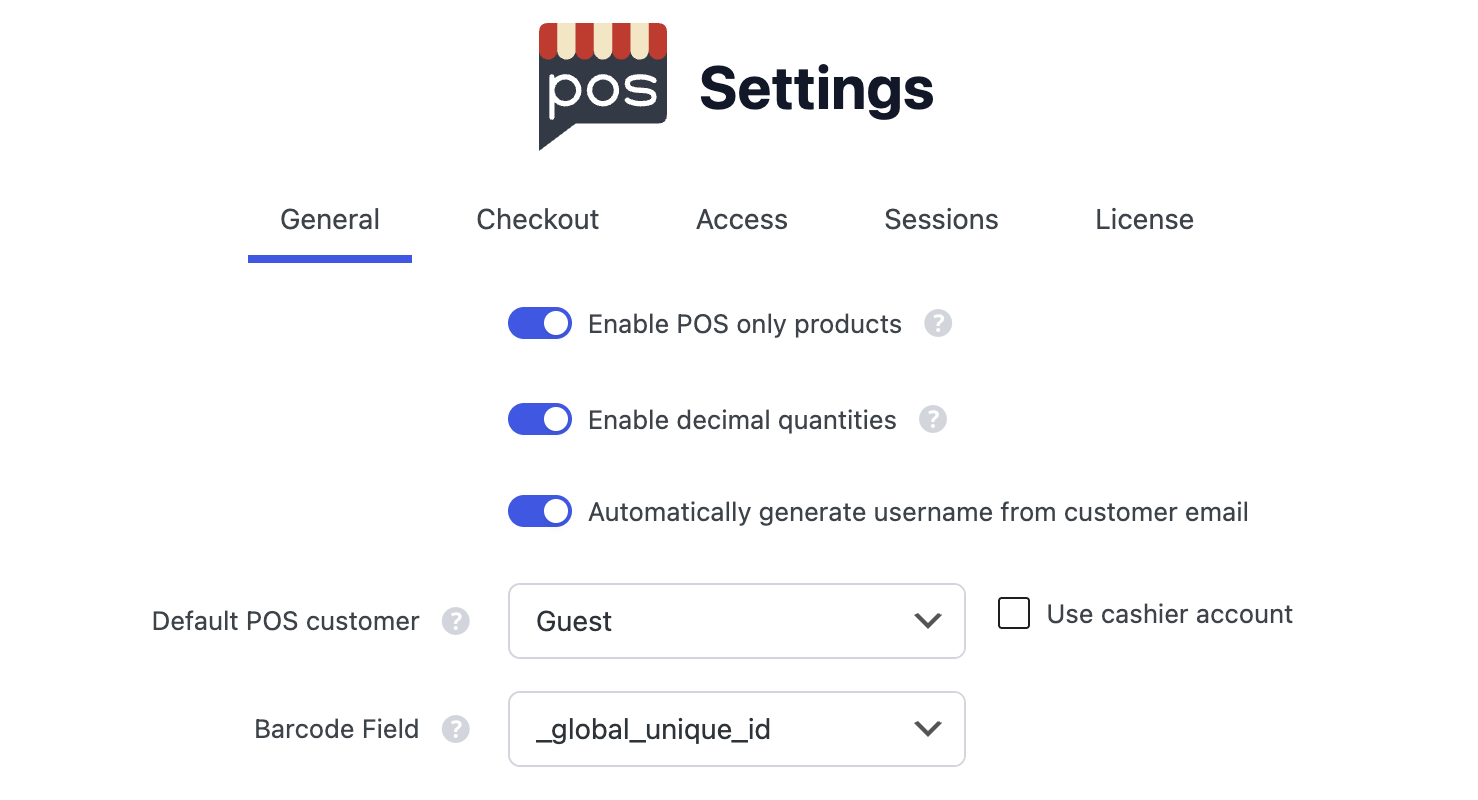
WP Admin में सामान्य सेटिंग्स
केवल POS उत्पाद सक्षम करें
यह सेटिंग आपके उत्पाद प्रशासन पृष्ठों में ऑनलाइन और POS दृश्यता विकल्प जोड़ती है, जिससे आप यह नियंत्रित कर सकते हैं कि उत्पाद आपके ऑनलाइन स्टोर, POS सिस्टम में या दोनों में दिखाई दें।
यह सेटिंग केवल तब सक्षम करें जब आपको अपने ऑनलाइन स्टोर या POS से उत्पादों को छिपाने की आवश्यकता हो। जब सक्षम किया जाता है, तो यह हर उत्पाद अनुरोध के लिए एक अतिरिक्त डेटाबेस लुकअप जोड़ता है, जिसका प्रदर्शन पर प्रभाव पड़ सकता है।
कब सक्षम करें:
- आपके पास ऐसे उत्पाद हैं जो केवल स्टोर में बेचे जाने चाहिए (केवल POS)
- आपके पास ऐसे उत्पाद हैं जो केवल ऑनलाइन बेचे जाने चाहिए (केवल ऑनलाइन)
- आपको ऑनलाइन बनाम इन-स्टोर बिक्री के लिए भिन्न उत्पाद कैटलॉग की आवश्यकता है
जब सक्षम किया गया है, तो आप उत्पाद दृश्यता सेट कर सकते हैं:
- POS और ऑनलाइन (डिफ़ॉल्ट): उत्पाद ऑनलाइन स्टोर और POS दोनों में दिखाई देता है
- केवल POS: उत्पाद ऑनलाइन स्टोर से छिपा हुआ, केवल POS में दिखाई देता है
- केवल ऑनलाइन: उत्पाद POS से छिपा हुआ, केवल ऑनलाइन स्टोर में दिखाई देता है
उत्पाद दृश्यता सेट करना:
- WP Admin में एक उत्पाद संपादित करें
- उत्पाद डेटा पैनल में "POS दृश्यता" सेटिंग देखें
- अपनी इच्छित दृश्यता विकल्प चुनें
- उत्पाद को अपडेट करें
आप एक ही बार में कई उत्पादों के लिए दृश्यता बदलने के लिए उत्पाद सूची पृष्ठ से बल्क क्रियाएँ भी उपयोग कर सकते हैं।
दशमलव मात्रा सक्षम करें
यह सेटिंग ग्राहकों और कर्मचारियों को कार्ट में उत्पाद जोड़ते समय दशमलव मात्राएँ दर्ज करने की अनुमति देती है।
दशमलव मात्राओं के उदाहरण:
- 0.25 (चौथाई इकाई)
- 1.5 (एक और आधा इकाई)
- 2.75 (दो और तीन चौथाई इकाई)
सहायक के लिए:
- वजन से बेचे जाने वाले उत्पाद (जैसे, 0.5kg कॉफी बीन)
- भिन्नात्मक सेवाएँ (जैसे, 1.5 घंटे की सलाह)
- थोक उत्पाद जो आंशिक मात्रा में बेचे जा सकते हैं
ग्राहक ईमेल से उपयोगकर्ता नाम स्वचालित रूप से जनरेट करें
जब सक्षम किया जाता है, WCPOS चेकआउट के दौरान नए ग्राहकों के लिए उनके ईमेल पते के आधार पर स्वचालित रूप से उपयोगकर्ता नाम बनाएगा। यह ग्राहक निर्माण प्रक्रिया को सरल बनाता है और सुनिश्चित करता है कि उपयोगकर्ता नाम का स्वरूप एक समान रहे।
डिफ़ॉल्ट POS ग्राहक
नए POS ऑर्डर के लिए निर्धारित किए जाने वाले डिफ़ॉल्ट ग्राहक का चयन करें। सामान्य विकल्पों में शामिल हैं:
- अतिथि: आदेश किसी भी उपयोगकर्ता खाते के साथ जुड़े नहीं होते हैं
- कैशियर: आदेश लॉग इन किए गए कैशियर के खाते के साथ जुड़े होते हैं
- वॉक-इन ग्राहक: आदेश एक विशेष ग्राहक खाते के साथ जुड़े होते हैं (आपको पहले यह खाता बनाना होगा)
कैशियर खाता उपयोग करें
जब सक्षम किया जाता है, तो कैशियर का उपयोगकर्ता खाता चुने गए डिफ़ॉल्ट POS ग्राहक के बजाय POS आदेशों के लिए डिफ़ॉल्ट ग्राहक के रूप में उपयोग किया जाएगा।
बारकोड फ़ील्ड
यह सेटिंग निर्धारित करती है कि WCPOS बारकोड स्कैन करते समय या बारकोड खोज कार्यक्षमता का उपयोग करते समय किस उत्पाद फ़ील्ड की तलाश करेगा।
बारकोड फ़ील्ड सेटिंग बदलने के बाद, आपको अनिवार्य रूप से POS में अपने उत्पाद डेटा को साफ़ और रीफ्रेश करना चाहिए ताकि परिवर्तन प्रभावी हो सके।
कैसे क्लियर और रीफ्रेश करें:
- अपने POS में उत्पाद स्क्रीन पर जाएं
- स्क्रीन के नीचे सिंक आइकन (↻) पर लंबा प्रेस करें
- संदर्भ मेनू से "क्लियर और रीफ्रेश" चुनें
- नए बारकोड फ़ील्ड डेटा के साथ उत्पादों को फिर से लोड होने की प्रतीक्षा करें
यह आवश्यक है क्योंकि POS स्थानीय रूप से उत्पाद डेटा को कैश करता है, और बारकोड फ़ील्ड सेटिंग बदलने से कैश किए गए डेटा को स्वचालित रूप से अपडेट नहीं करता है।
डिफ़ॉल्ट विकल्प
_global_unique_id - यह WooCommerce का ग्लोबल यूनिक आईडी फ़ील्ड है, जिसे WooCommerce 8.2 (जुलाई 2024) में पेश किया गया था। इसे GTIN, UPC, EAN, या ISBN कोड संग्रहित करने के लिए डिज़ाइन किया गया है और यह नई इंस्टॉलेशन के लिए एक अनुशंसित विकल्प है।
अन्य सामान्य विकल्प
_sku - उत्पाद SKU (स्टॉक कीपिंग यूनिट) फ़ील्ड। यह एक अच्छा बैकअप विकल्प है यदि आप ग्लोबल यूनिक आईडी फ़ील्ड का उपयोग नहीं कर रहे हैं।
थर्ड-पार्टी प्लगइन मेटा की
यदि आप बारकोड प्रबंधन प्लगइन का उपयोग कर रहे हैं, तो आपको उनके विशेष मेटा की का उपयोग करने की आवश्यकता हो सकती है:
| प्लगइन प्रकार | सामान्य मेटा की | विवरण |
|---|---|---|
| EAN प्लगइन | _ean, _ean13, _ean8 | यूरोपीय लेख संख्या कोड |
| UPC प्लगइन | _upc, _upc_code | यूनिवर्सल प्रोडक्ट कोड |
| GTIN प्लगइन | _gtin, _gtin13, _gtin14 | वैश्विक व्यापार वस्तु संख्या |
| सामान्य बारकोड | _barcode, _product_barcode | सामान्य बारकोड फ़ील्ड |
| WooCommerce उत्पाद बारकोड | _barcode_text | लोकप्रिय बारकोड प्लगइन |
| ATUM इन्वेंटरी | _atum_barcode | ATUM इन्वेंटरी प्रबंधन |
अपने प्लगइन का मेटा की ढूंढना
अपने बारकोड प्लगइन के लिए सही मेटा की खोजने के लिए:
- WP Admin में एक उत्पाद संपादित करें
- अपने प्लगइन का उपयोग करके एक बारकोड जोड़ें
- मेटा की नाम के लिए प्लगइन की दस्तावेज़ीकरण की जांच करें
- या देखें कि
wp_postmetaतालिका में कौन सा मेटा की बनाई गई है
कस्टम मेटा की
आप किसी भी कस्टम मेटा की का उपयोग कर सकते हैं जो बारकोड डेटा को स्टोर करता है। बस इस फ़ील्ड में मेटा की का नाम दर्ज करें (यदि लागू हो तो अंडरस्कोर उपसर्ग सहित)।
इस सेटिंग को बदलने के बाद अपने बारकोड स्कैनिंग का परीक्षण करें ताकि यह सुनिश्चित हो सके कि यह आपके चुने हुए फ़ील्ड के साथ सही ढंग से काम कर रहा है। परिवर्तन को प्रभावी बनाने के लिए POS में अपने उत्पाद डेटा को साफ़ और रीफ्रेश करना न भूलें।