Configurações Gerais
A página de Configurações Gerais permite que você configure a funcionalidade central do WCPOS. Essas configurações afetam como os produtos são exibidos, como as quantidades são tratadas e como a digitalização de códigos de barras funciona.
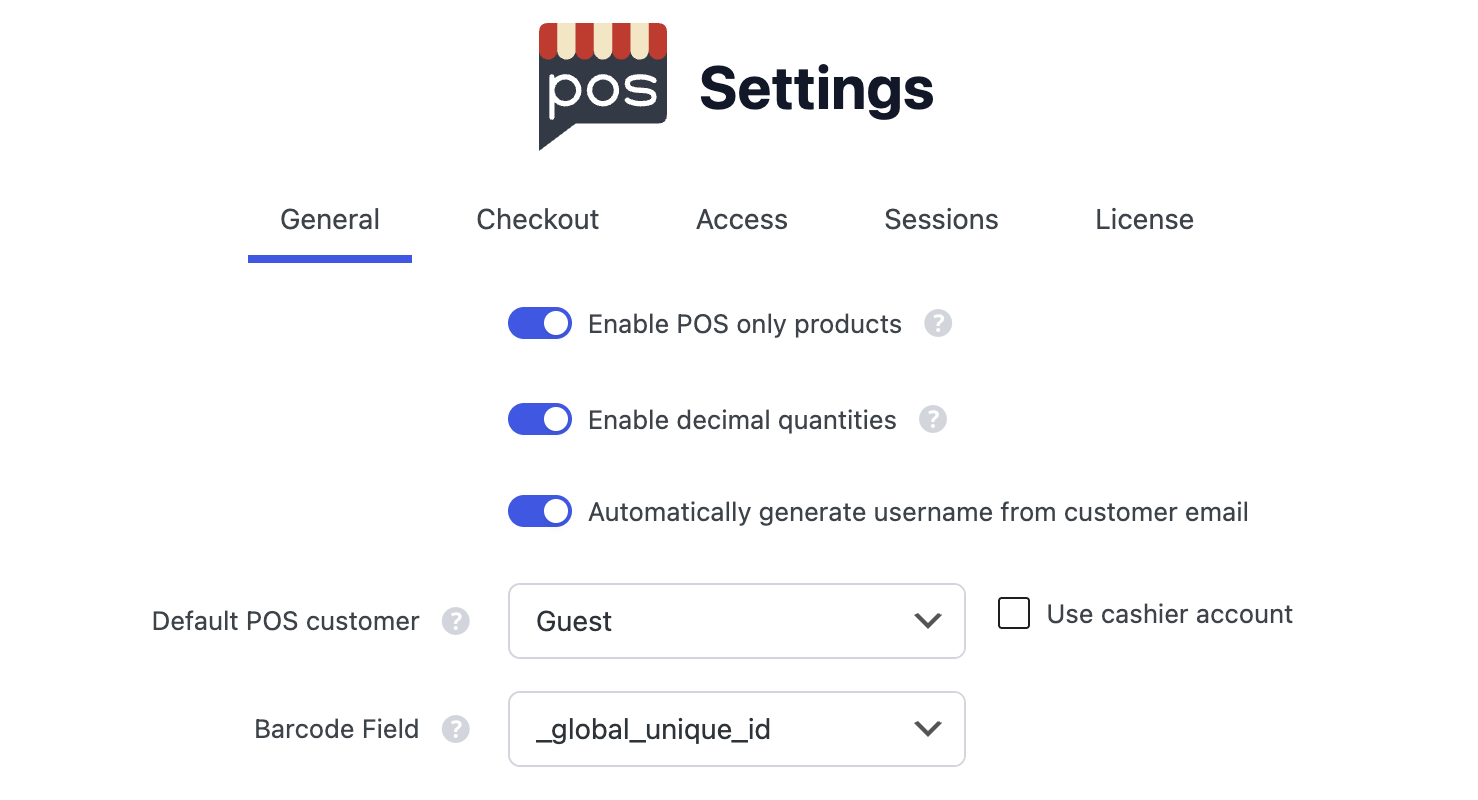
Configurações Gerais no WP Admin
Habilitar Produtos Apenas de POS
Esta configuração adiciona opções de visibilidade online e de POS às suas páginas de administração de produtos, permitindo que você controle se os produtos aparecem em sua loja online, no sistema de POS ou em ambos.
Ative esta configuração somente se precisar ocultar produtos da sua loja online ou do POS. Quando ativada, adiciona uma busca extra no banco de dados para cada solicitação de produto, o que pode impactar a performance.
Quando habilitar:
- Você tem produtos que devem ser vendidos apenas na loja (apenas POS)
- Você tem produtos que devem ser vendidos apenas online (apenas online)
- Você precisa de catálogos de produtos diferentes para vendas online vs na loja
Quando habilitado, você pode definir a visibilidade do produto para:
- POS e Online (padrão): Produto visível tanto na loja online quanto no POS
- Apenas POS: Produto oculto da loja online, visível apenas no POS
- Apenas Online: Produto oculto do POS, visível apenas na loja online
Configurando a Visibilidade do Produto:
- Edite um produto no WP Admin
- Procure a configuração "Visibilidade POS" no painel de dados do produto
- Escolha a opção de visibilidade desejada
- Atualize o produto
Você também pode usar ações em massa para alterar a visibilidade de vários produtos ao mesmo tempo a partir da página de lista de Produtos.
Habilitar Quantidades Decimais
Esta configuração permite que clientes e funcionários insiram quantidades decimais ao adicionar produtos ao carrinho.
Exemplos de quantidades decimais:
- 0.25 (um quarto de unidade)
- 1.5 (uma e meia unidades)
- 2.75 (duas e três quartos de unidades)
Útil para:
- Produtos vendidos por peso (por exemplo, 0.5kg de grãos de café)
- Serviços fracionários (por exemplo, 1.5 horas de consulta)
- Produtos a granel que podem ser vendidos em quantidades parciais
Gerar Nome de Usuário Automaticamente a partir do E-mail do Cliente
Quando habilitado, o WCPOS criará automaticamente nomes de usuário para novos clientes com base em seus endereços de e-mail durante o checkout. Isso agiliza o processo de criação de clientes e garante a formatação consistente dos nomes de usuário.
Cliente Padrão do POS
Selecione o cliente padrão que será atribuído a novos pedidos de POS. Opções comuns incluem:
- Convidado: Pedidos não estão associados a nenhuma conta de usuário
- Caixeiro: Pedidos estão associados à conta do caixeiro logado
- Cliente Presencial: Pedidos estão associados a uma conta de cliente específica (você precisará criar esta conta primeiro)
Usar Conta de Caixeiro
Quando habilitado, a conta de usuário do caixeiro será usada como o cliente padrão para pedidos de POS em vez do Cliente Padrão do POS selecionado.
Campo de Código de Barras
Esta configuração determina qual campo de produto o WCPOS irá buscar ao escanear códigos de barras ou usar a funcionalidade de busca de códigos de barras.
Após alterar a configuração do campo de código de barras, você deve limpar e atualizar os dados do produto no POS para que a alteração tenha efeito.
Como Limpar e Atualizar:
- Vá para a tela de Produtos no seu POS
- Pressione longamente o ícone de sincronização (↻) na parte inferior da tela
- Selecione "Limpar e Atualizar" no menu de contexto
- Aguarde até que os produtos sejam recarregados com os novos dados do campo de código de barras
Isso é necessário porque o POS armazena em cache os dados do produto localmente, e alterar a configuração do campo de código de barras não atualiza automaticamente os dados armazenados em cache.
Opção Padrão
_global_unique_id - Este é o campo de ID Único Global do WooCommerce, introduzido no WooCommerce 8.2 (Julho de 2024). É projetado para armazenar códigos GTIN, UPC, EAN ou ISBN e é a opção recomendada para novas instalações.
Outras Opções Comuns
_sku - O campo SKU do produto (Unidade de Manutenção de Estoque). Esta é uma boa opção de fallback se você não estiver usando o campo de ID Único Global.
Chaves Meta de Plugin de Terceiros
Se você estiver usando um plugin de gerenciamento de códigos de barras, talvez precise usar a chave meta específica deles:
| Tipo de Plugin | Chaves Meta Comuns | Descrição |
|---|---|---|
| Plugins EAN | _ean, _ean13, _ean8 | Códigos de Número de Artigo Europeu |
| Plugins UPC | _upc, _upc_code | Código do Produto Universal |
| Plugins GTIN | _gtin, _gtin13, _gtin14 | Número Global de Item Comercial |
| Código de Barras Genérico | _barcode, _product_barcode | Campos de código de barras genéricos |
| Códigos de Barras de Produto WooCommerce | _barcode_text | Plugin de código de barras popular |
| ATUM Inventory | _atum_barcode | Gerenciamento de estoque ATUM |
Encontrando a Chave Meta do Seu Plugin
Para encontrar a chave meta correta para o seu plugin de código de barras:
- Edite um produto no WP Admin
- Adicione um código de barras usando seu plugin
- Verifique a documentação do plugin para o nome da chave meta
- Ou inspecione a tabela
wp_postmetado banco de dados para ver qual chave meta foi criada
Chaves Meta Personalizadas
Você também pode usar qualquer chave meta personalizada que armazene dados de código de barras. Basta inserir o nome da chave meta (incluindo o prefixo de sublinhado, se aplicável) neste campo.
Teste sua digitalização de código de barras após alterar esta configuração para garantir que está funcionando corretamente com o campo escolhido. Lembre-se de limpar e atualizar os dados do produto no POS para que a alteração tenha efeito.