الإعدادات العامة
تتيح لك صفحة الإعدادات العامة تكوين الوظائف الأساسية لـ WCPOS. تؤثر هذه الإعدادات على كيفية عرض المنتجات، وكيفية التعامل مع الكميات، وكيفية عمل مسح الرموز الشريطية.
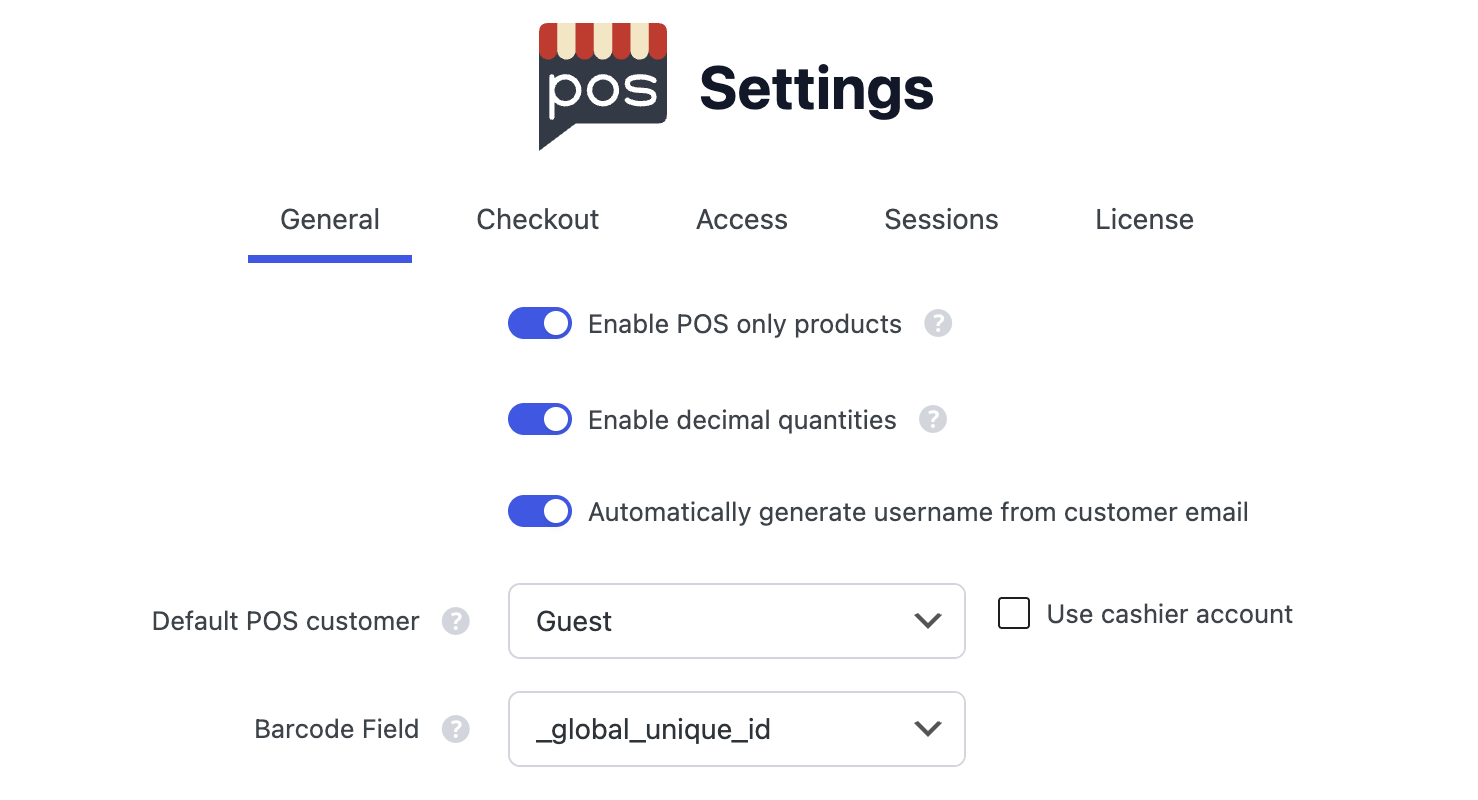
الإعدادات العامة في لوحة تحكم ووردبريس
تمكين المنتجات الخاصة بنقاط البيع فقط
تضيف هذه الإعدادات خيارات رؤية عبر الإنترنت ونقاط البيع إلى صفحات إدارة المنتج الخاصة بك، مما يتيح لك التحكم فيما إذا كانت المنتجات تظهر في متجرك على الإنترنت، نظام نقاط البيع، أو كليهما.
قم بتمكين هذا الإعداد فقط إذا كنت بحاجة لإخفاء المنتجات من متجرك على الإنترنت أو نقاط البيع. عند التمكين، يضيف طلب قاعدة بيانات إضافي لكل طلب منتج، مما قد يؤثر على الأداء.
متى يجب تمكينه:
- لديك منتجات يجب أن تُباع فقط في المتجر (نقاط البيع فقط)
- لديك منتجات يجب أن تُباع فقط عبر الإنترنت (عبر الإنترنت فقط)
- تحتاج إلى كتالوجات منتجات مختلفة للمبيعات عبر الإنترنت مقابل المبيعات في المتجر
عند التمكين، يمكنك ضبط رؤية المنتج على:
- نقاط البيع وعبر الإنترنت (الافتراضي): المنتج مرئي في كل من المتجر على الإنترنت ونقاط البيع
- نقاط البيع فقط: المنتج مخفي من المتجر على الإنترنت، مرئي فقط في نقاط البيع
- عبر الإنترنت فقط: المنتج مخفي من نقاط البيع، مرئي فقط في المتجر على الإنترنت
ضبط رؤية المنتج:
- تحرير منتج في لوحة تحكم ووردبريس
- ابحث عن إعداد "رؤية نقاط البيع" في لوحة بيانات المنتج
- اختر خيار الرؤية المطلوب
- تحديث المنتج
يمكنك أيضًا استخدام الإجراءات الجماعية لتغيير الرؤية لعدة منتجات في وقت واحد من صفحة قائمة المنتجات.
تمكين الكميات العشرية
يتيح هذا الإعداد للعملاء والموظفين إدخال كميات عشرية عند إضافة المنتجات إلى سلة التسوق.
أمثلة على الكميات العشرية:
- 0.25 (ربع وحدة)
- 1.5 (وحدة ونصف)
- 2.75 (وحدتان وثلاثة أرباع وحدة)
مفيد لـ:
- المنتجات التي تُباع بالوزن (مثل 0.5 كجم من حبوب القهوة)
- الخدمات الجزئية (مثل 1.5 ساعة من الاستشارة)
- المنتجات بالجملة التي يمكن بيعها بكميات جزئية
إنشاء اسم المستخدم تلقائيًا من بريد العملاء الإلكتروني
عند التمكين، سيقوم WCPOS تلقائيًا بإنشاء أسماء مستخدمين لعملاء جدد بناءً على عناوين بريدهم الإلكتروني أثناء عملية الدفع. يساهم هذا في تسهيل عملية إنشاء العملاء ويضمن تنسيق موحد لأسماء المستخدمين.
عميل نقاط البيع الافتراضي
اختر العميل الافتراضي الذي سيُخصص للطلبات الجديدة في نقاط البيع. تشمل الخيارات الشائعة:
- ضيف: الطلبات غير مرتبطة بأي حساب مستخدم
- أمين الصندوق: الطلبات مرتبطة بحساب أمين الصندوق المسجل دخولها
- عميل سائر: الطلبات مرتبطة بحساب عميل معين (ستحتاج إلى إنشاء هذا الحساب أولًا)
استخدام حساب أمين الصندوق
عند التمكين، سيستخدم حساب المستخدم الخاص بأمين الصندوق كعميل افتراضي لطلبات نقاط البيع بدلاً من العميل الافتراضي المحدد.
حقل الرمز الشريطي
تحدد هذه الإعدادات أي حقل منتج سيبحث فيه WCPOS عند مسح الرموز الشريطية أو استخدام وظيفة البحث عن الرموز الشريطية.
بعد تغيير إعداد حقل الرمز الشريطي، يجب عليك مسح وتحديث بيانات المنتج في نقاط البيع لتكون التغييرات سارية.
كيفية المسح والتحديث:
- اذهب إلى شاشة المنتجات في نقاط البيع الخاصة بك
- اضغط مطولاً على أيقونة المزامنة (↻) في أسفل الشاشة
- اختر "مسح وتحديث" من قائمة السياق
- انتظر حتى يتم إعادة تحميل المنتجات مع بيانات حقل الرمز الشريطي الجديد
هذا ضروري لأن نقاط البيع تقوم بتخزين بيانات المنتج محليًا، وتغيير إعداد حقل الرمز الشريطي لا يحدث تلقائيًا تحديث البيانات المخزنة.
الخيار الافتراضي
_global_unique_id - هذا هو حقل المعرف الفريد العالمي لـ WooCommerce، تم تقديمه في WooCommerce 8.2 (يوليو 2024). تم تصميمه لتخزين أكواد GTIN و UPC و EAN أو ISBN وهو الخيار الموصى به للتثبيتات الجديدة.
خيارات شائعة أخرى
_sku - حقل SKU المنتج (وحدة الحفاظ على المخزون). هذا خيار احتياطي جيد إذا لم تستخدم حقل المعرف الفريد العالمي.
مفاتيح البيانات للمكونات الإضافية من الطرف الثالث
إذا كنت تستخدم مكونًا إضافيًا لإدارة الرموز الشريطية، فقد تحتاج إلى استخدام المفتاح الخاص بهم:
| نوع المكون الإضافي | مفاتيح بيانات شائعة | الوصف |
|---|---|---|
| مكونات EAN | _ean, _ean13, _ean8 | أكواد الرقم الأوروبي |
| مكونات UPC | _upc, _upc_code | الرمز المنتج العالمي |
| مكونات GTIN | _gtin, _gtin13, _gtin14 | الرقم العالمي للسلع |
| حقول باركود عامة | _barcode, _product_barcode | حقول باركود عامة |
| باركود المنتجات الخاصة بـ WooCommerce | _barcode_text | مكون شائع للباركود |
| إدارة المخزون ATUM | _atum_barcode | إدارة المخزون ATUM |
العثور على مفتاح المكون الإضافي الخاص بك
للعثور على مفتاح البيانات الصحيح لمكونك الإضافي للباركود:
- تحرير منتج في لوحة تحكم ووردبريس
- إضافة باركود باستخدام مكونك الإضافي
- تحقق من وثائق المكون الإضافي لاسم المفتاح
- أو فحص جدول قاعدة البيانات
wp_postmetaلمعرفة المفتاح الذي تم إنشاؤه
مفاتيح بيانات مخصصة
يمكنك أيضًا استخدام أي مفتاح بيانات مخصص يقوم بتخزين بيانات الرموز الشريطية. فقط أدخل اسم المفتاح (بما في ذلك البادئة السفلى إذا لزم الأمر) في هذا الحقل.
اختبر مسح الرموز الشريطية بعد تغيير هذا الإعداد للتأكد من أنه يعمل بشكل صحيح مع الحقل الذي اخترته. تذكر أن تقوم بمسح وتحديث بيانات المنتج في نقاط البيع لكي تسري التغييرات.